Gänge
Navigation: Verwaltung → Gänge
Gänge ermöglichen es, Bestellungen in der Küche in einer bestimmten Reihenfolge abzuarbeiten. So können Sie beispielsweise sicherstellen, dass Vorspeisen vor Hauptspeisen zubereitet werden.
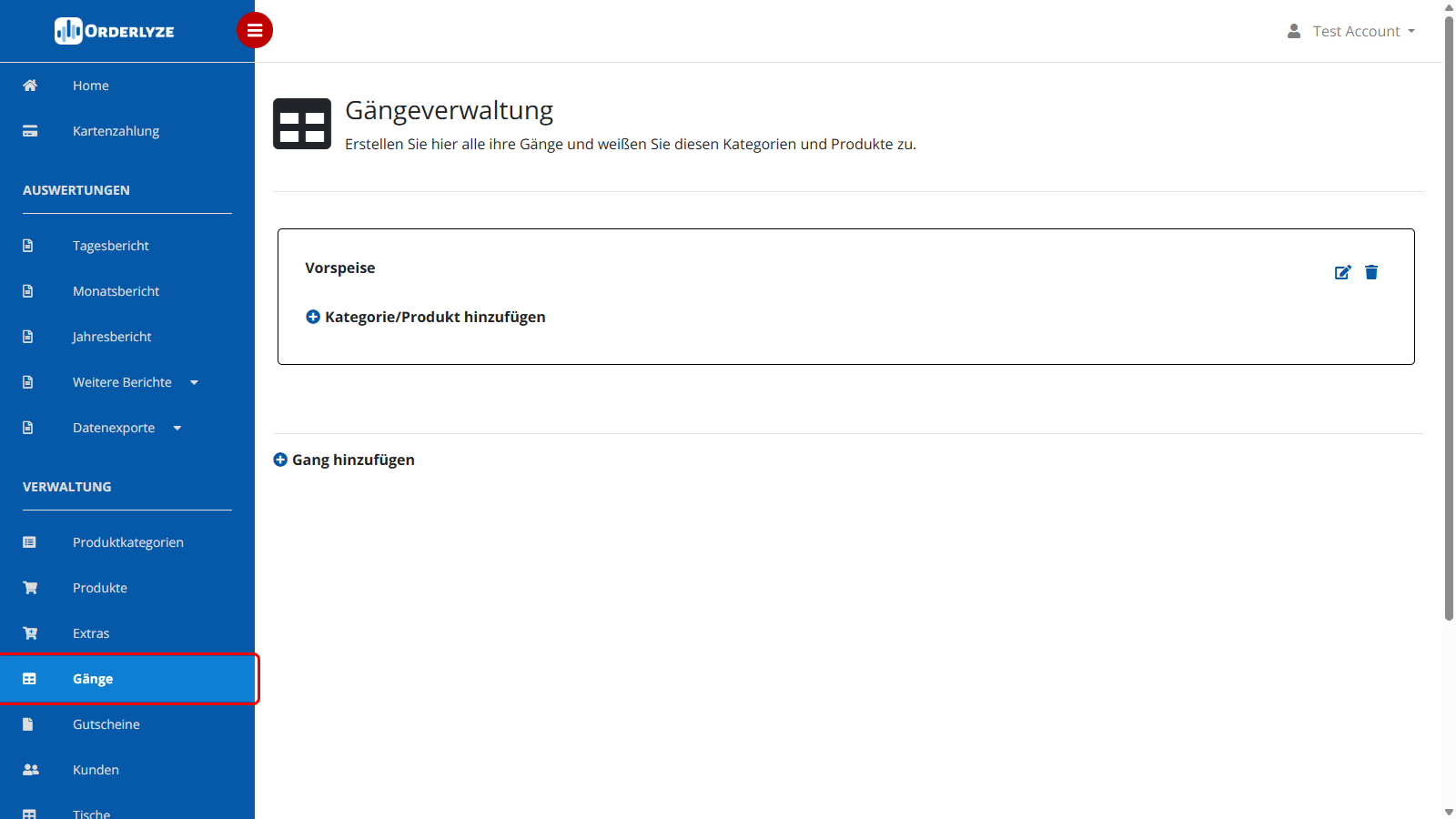
Funktionsweise
Jeder Gang kann Kategorien oder einzelne Produkte enthalten. Wenn ein Produkt bestellt wird, das einem Gang zugeordnet ist, wird die Bestellung entsprechend markiert und kann in der Küche in der richtigen Reihenfolge abgearbeitet werden.
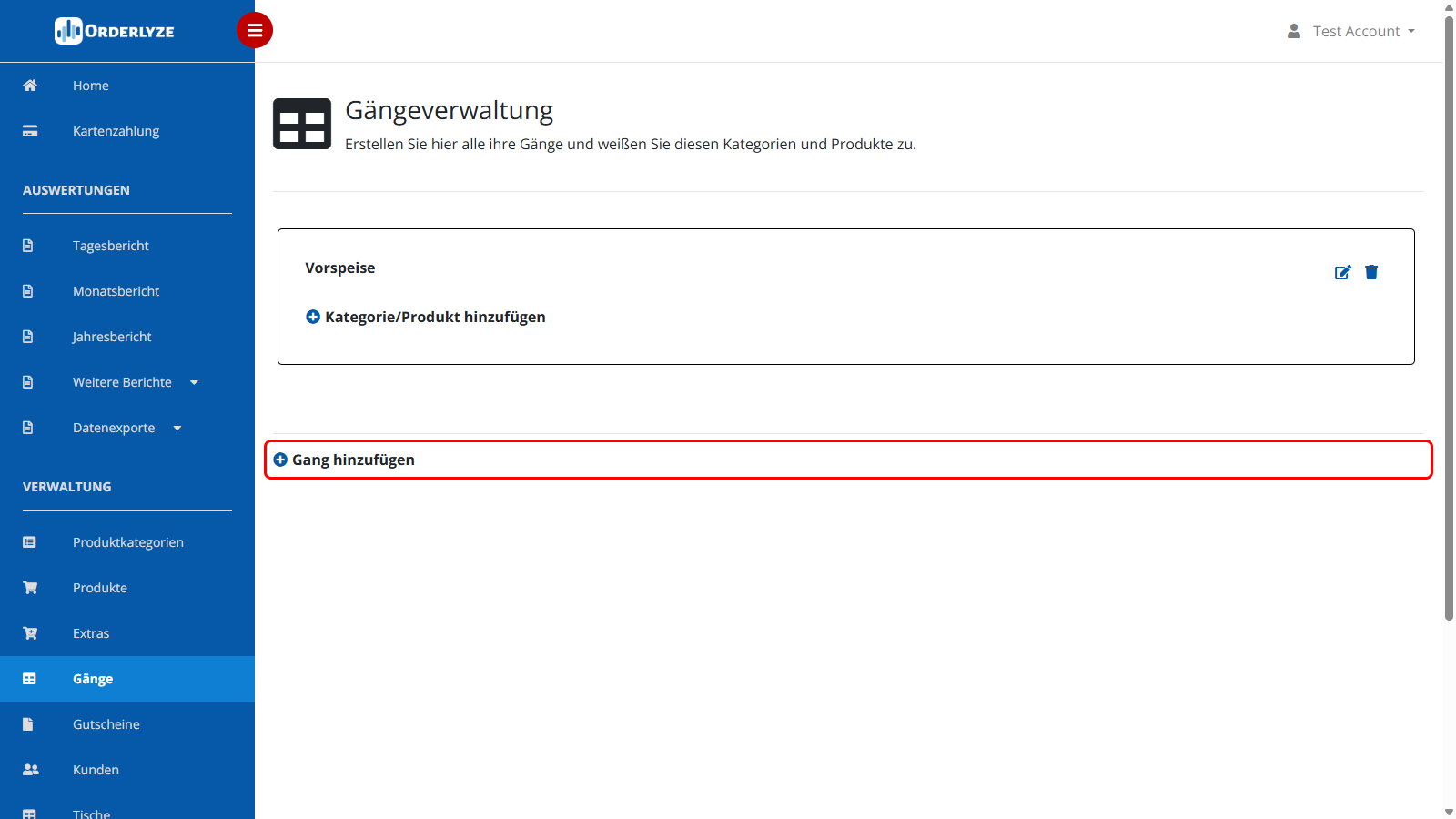
Neuen Gang erstellen
- Klick unten auf + Gang hinzufügen
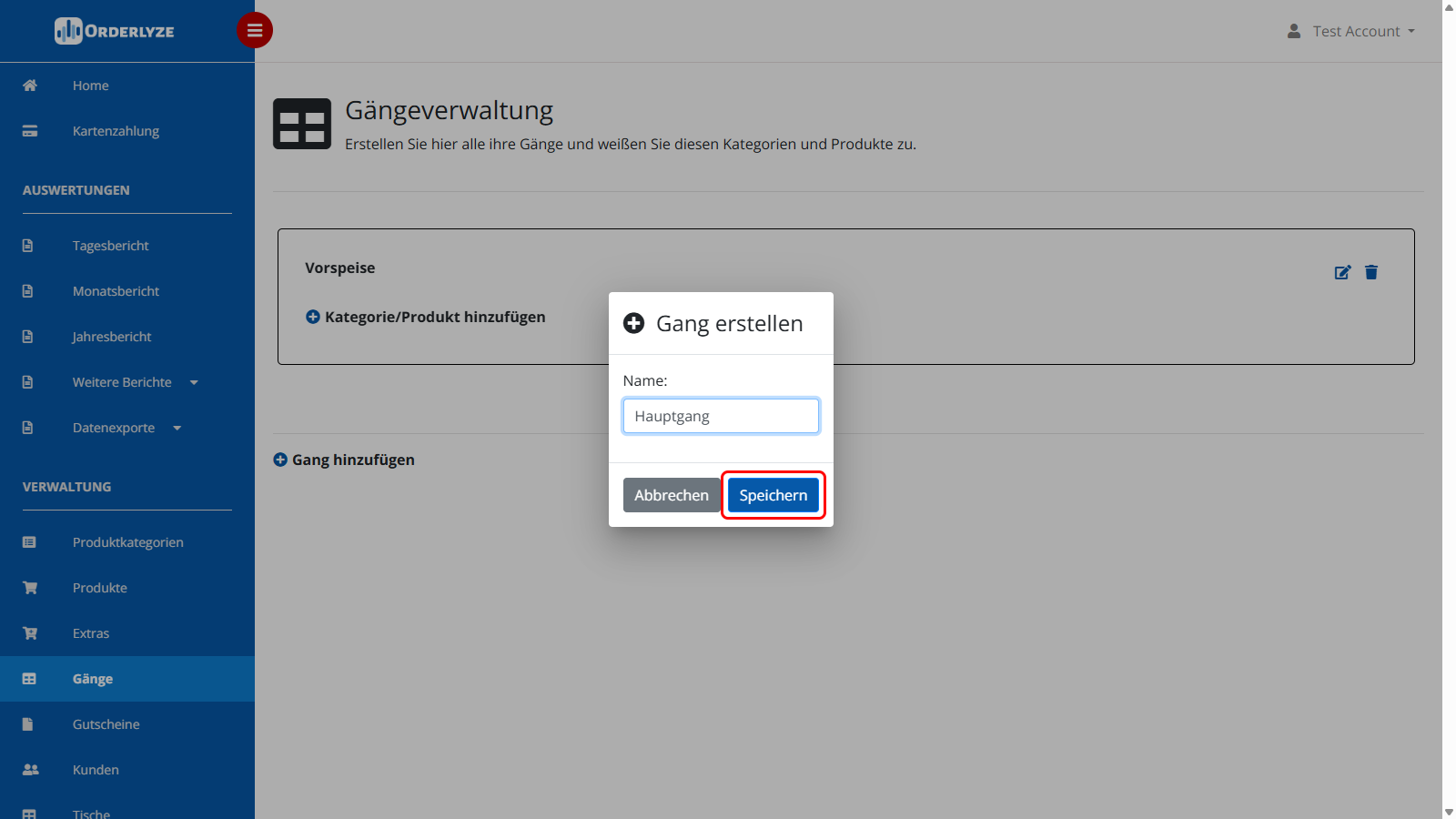
- Name eingeben (z.B. "Vorspeise", "Hauptgang", "Dessert")
- Speichern
Kategorien oder Produkte zuordnen
Nach dem Erstellen eines Gangs können Sie Kategorien oder einzelne Produkte zuordnen:
- Klick unter dem gewünschten Gang auf + Kategorie/Produkt hinzufügen
- Eine Kategorie oder ein Produkt auswählen
- Speichern
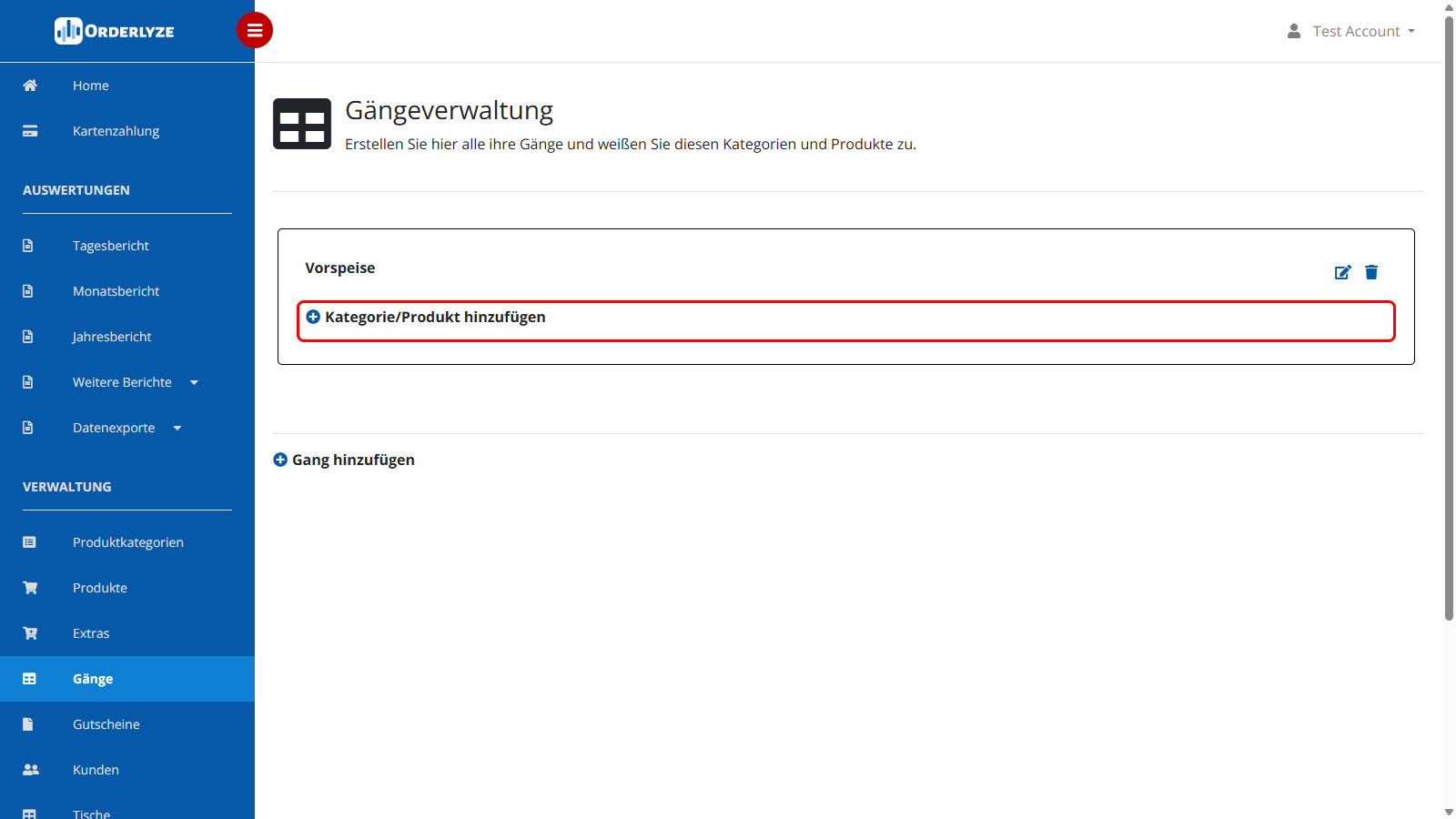
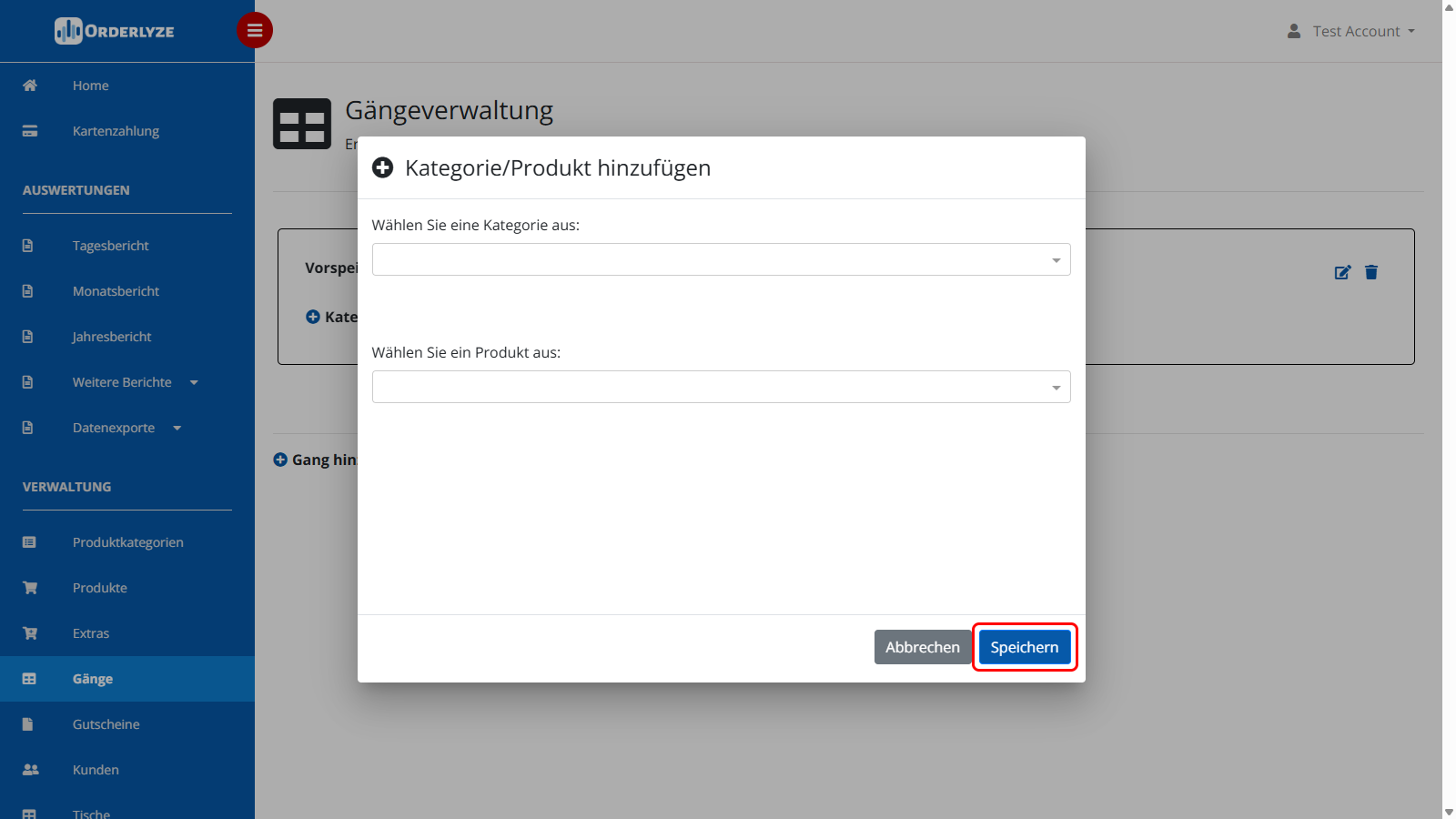
Wenn Sie eine ganze Kategorie zuordnen, werden automatisch alle Produkte dieser Kategorie dem Gang zugewiesen.
Gang bearbeiten
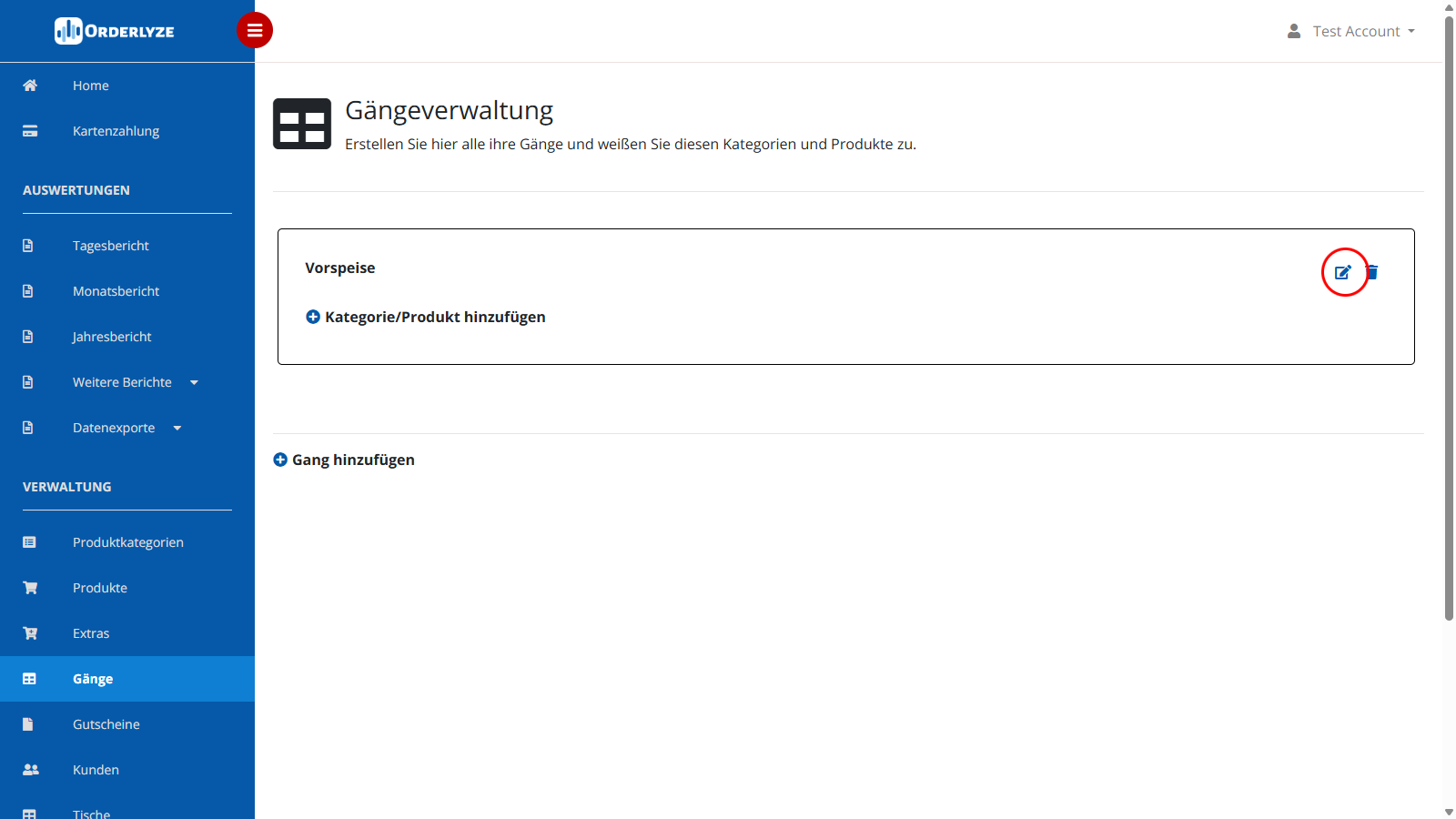
Klick rechts neben dem Gang-Namen auf das Bearbeiten-Symbol (Stift) → Namen ändern → Speichern
Zuordnung entfernen
Klick auf das X neben der Kategorie oder dem Produkt, um die Zuordnung zu entfernen.
Gang löschen
Klick rechts neben dem Gang-Namen auf das Löschen-Symbol (Mülleimer) → Bestätigen.
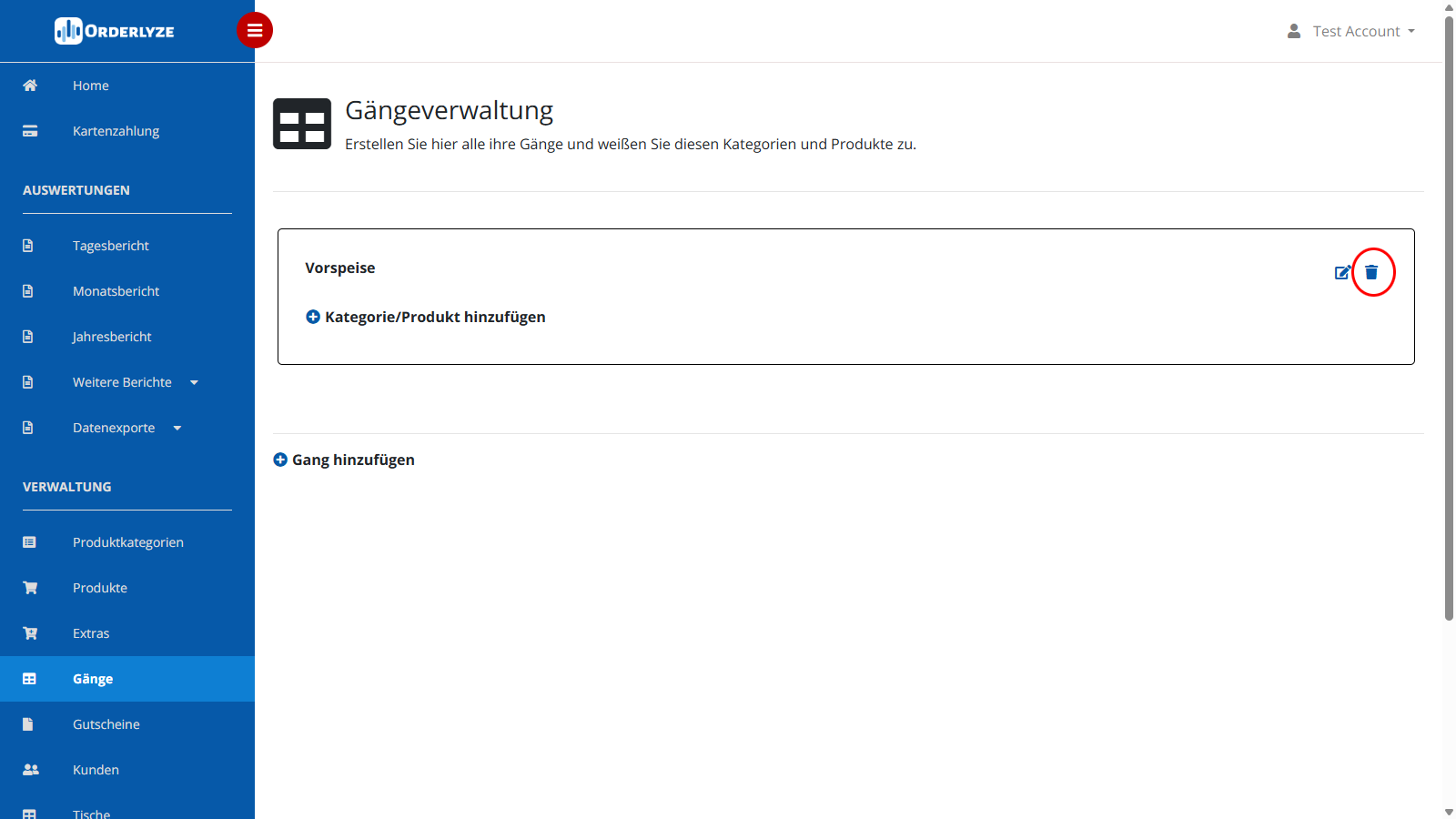
Beim Löschen eines Gangs werden alle Zuordnungen zu Kategorien und Produkten entfernt. Die Kategorien und Produkte selbst bleiben erhalten.
Typische Konfiguration
Eine typische Restaurant-Konfiguration könnte so aussehen:
| Gang | Zugeordnete Kategorien |
|---|---|
| 1. Vorspeise | Salate, Suppen |
| 2. Hauptgang | Fleisch, Fisch, Vegetarisch |
| 3. Dessert | Nachspeisen, Eis |
| 4. Getränke | Getränke |
Die Reihenfolge der Gänge entspricht der Anzeigereihenfolge in der Übersicht.