Erste Schritte
In neun Schritten ist dein Orderlyze-System einsatzbereit. Halte am besten diese Anleitung in einem zweiten Tab offen, während du die einzelnen Schritte im Web-Portal durchgehst.
1. In der WebApp einloggen
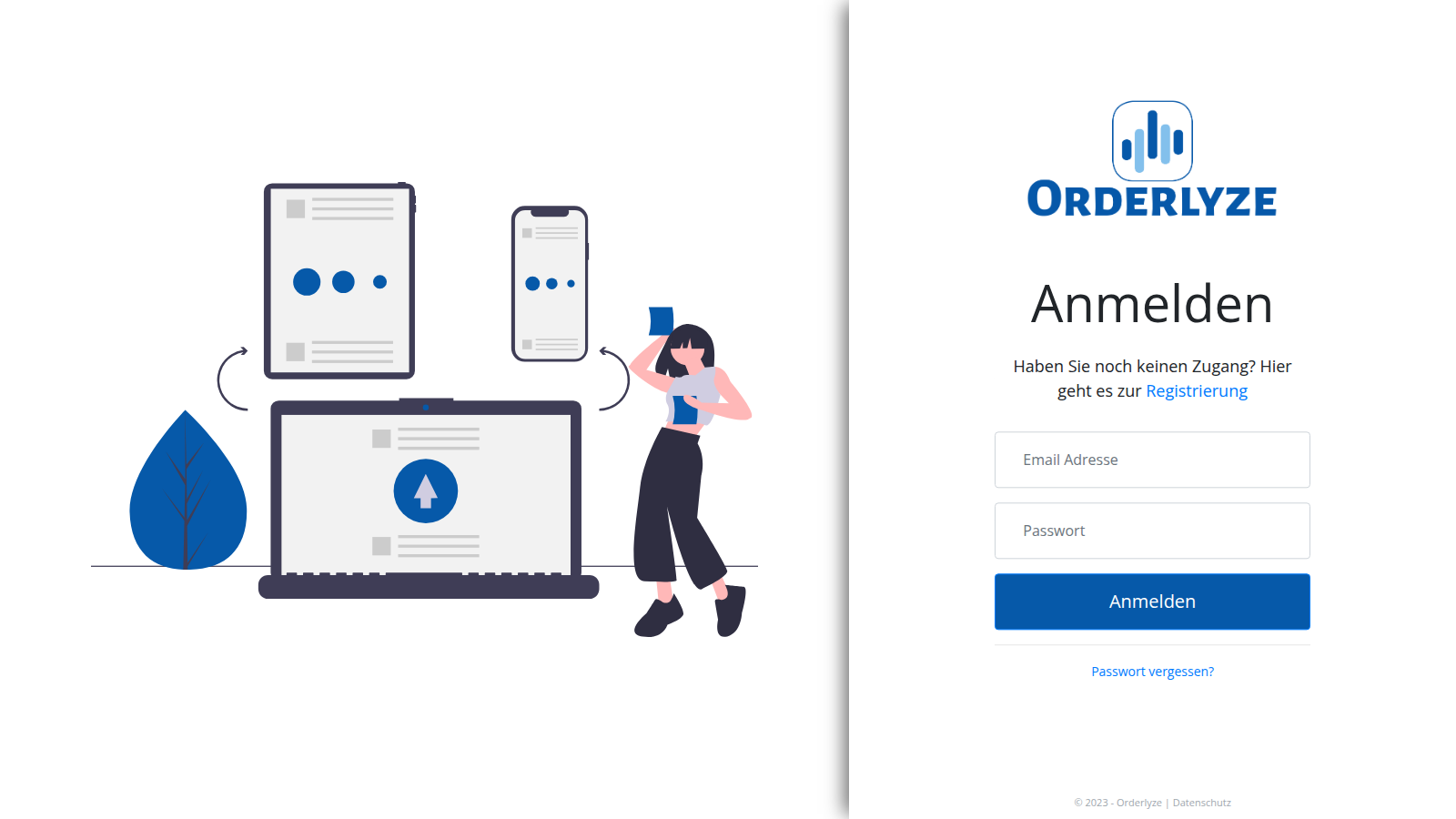
Öffne web.orderlyze.com/login und melde dich mit den Zugangsdaten an, die du per E-Mail erhalten hast.
2. Erstelle deine Räume
Nur relevant für Gastronomie mit Sitzplätzen.
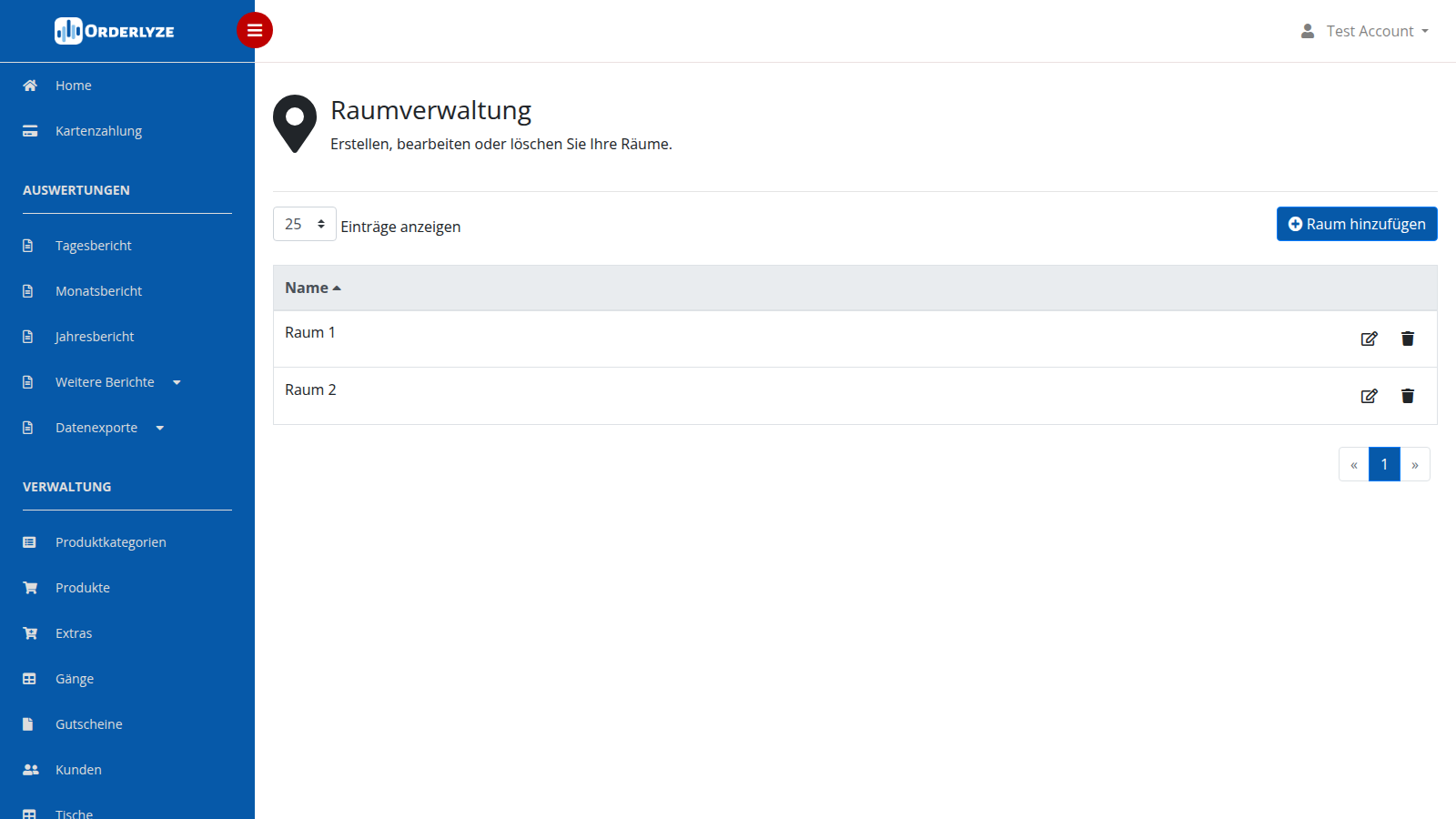
- Im linken Menü auf Räume klicken
- Raum hinzufügen anklicken und mindestens einen Raum anlegen
3. Erstelle deine Tische
Nur relevant für Gastronomie mit Sitzplätzen.
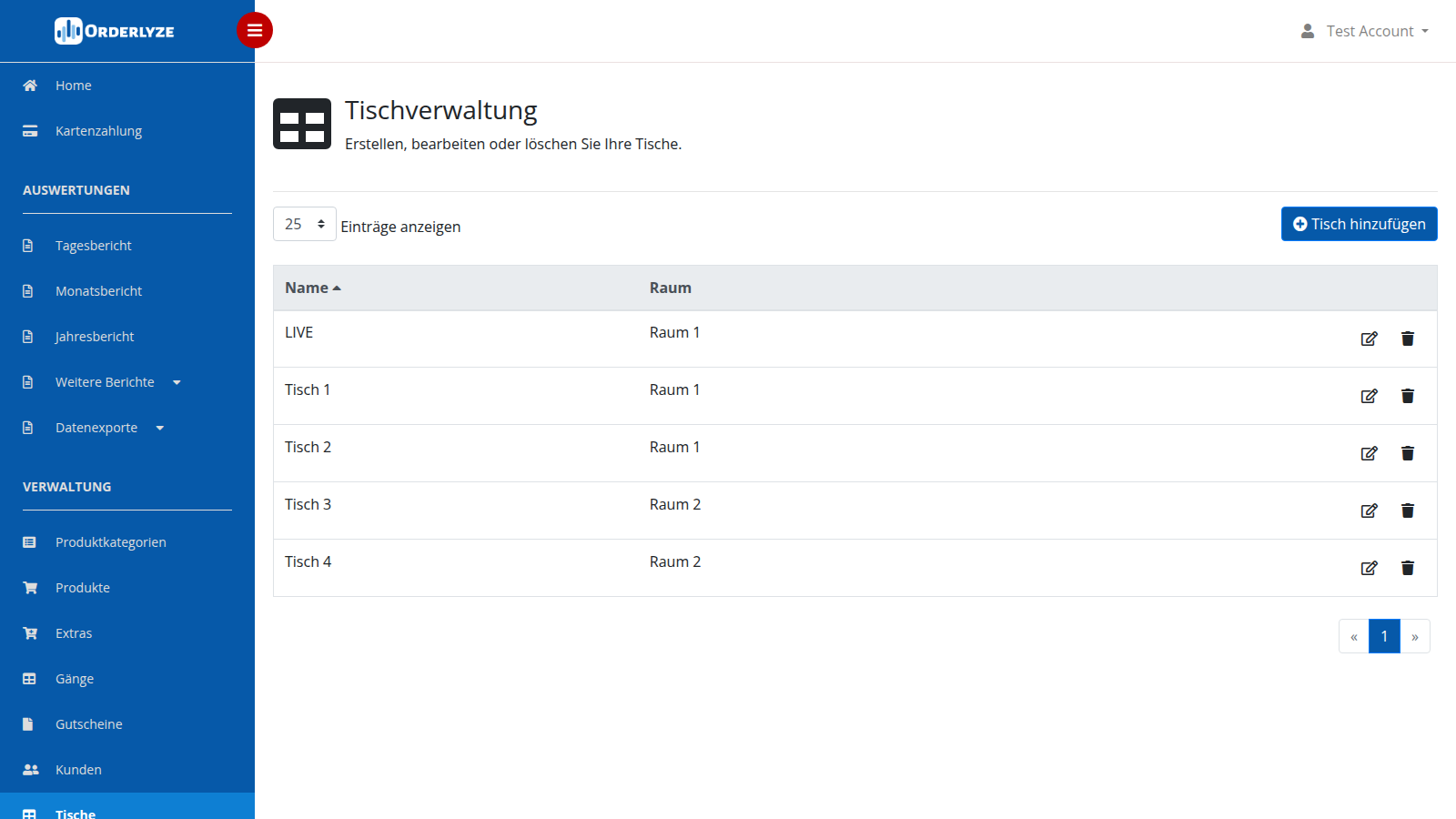
- Im linken Menü auf Tische klicken
- Tisch hinzufügen anklicken und Tische anlegen
- Die räumliche Anordnung der Tische erfolgt später per Tablet oder Smartphone in der App
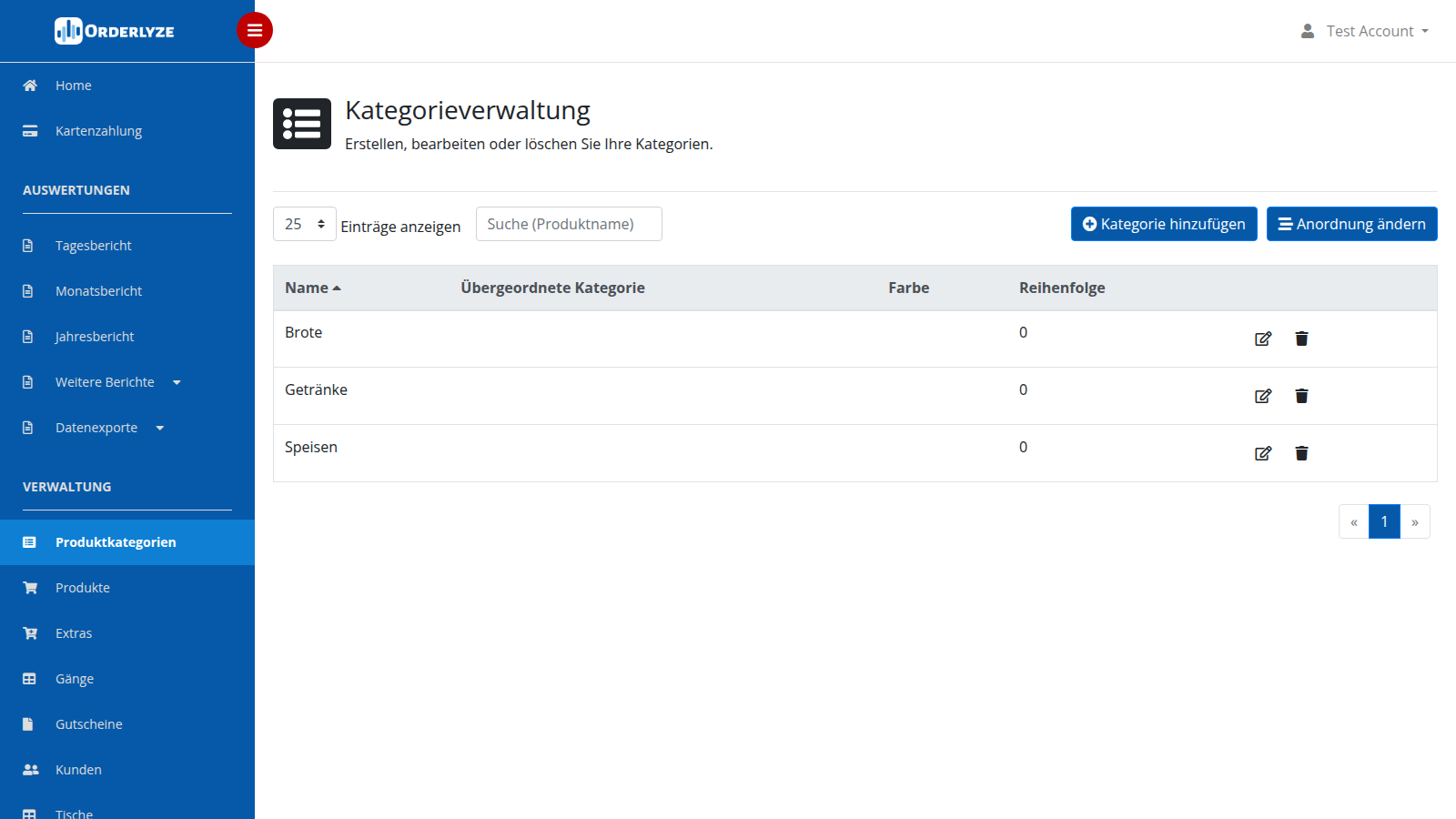
4. Erstelle deine Produktkategorien
- Im Menü auf Produktkategorien
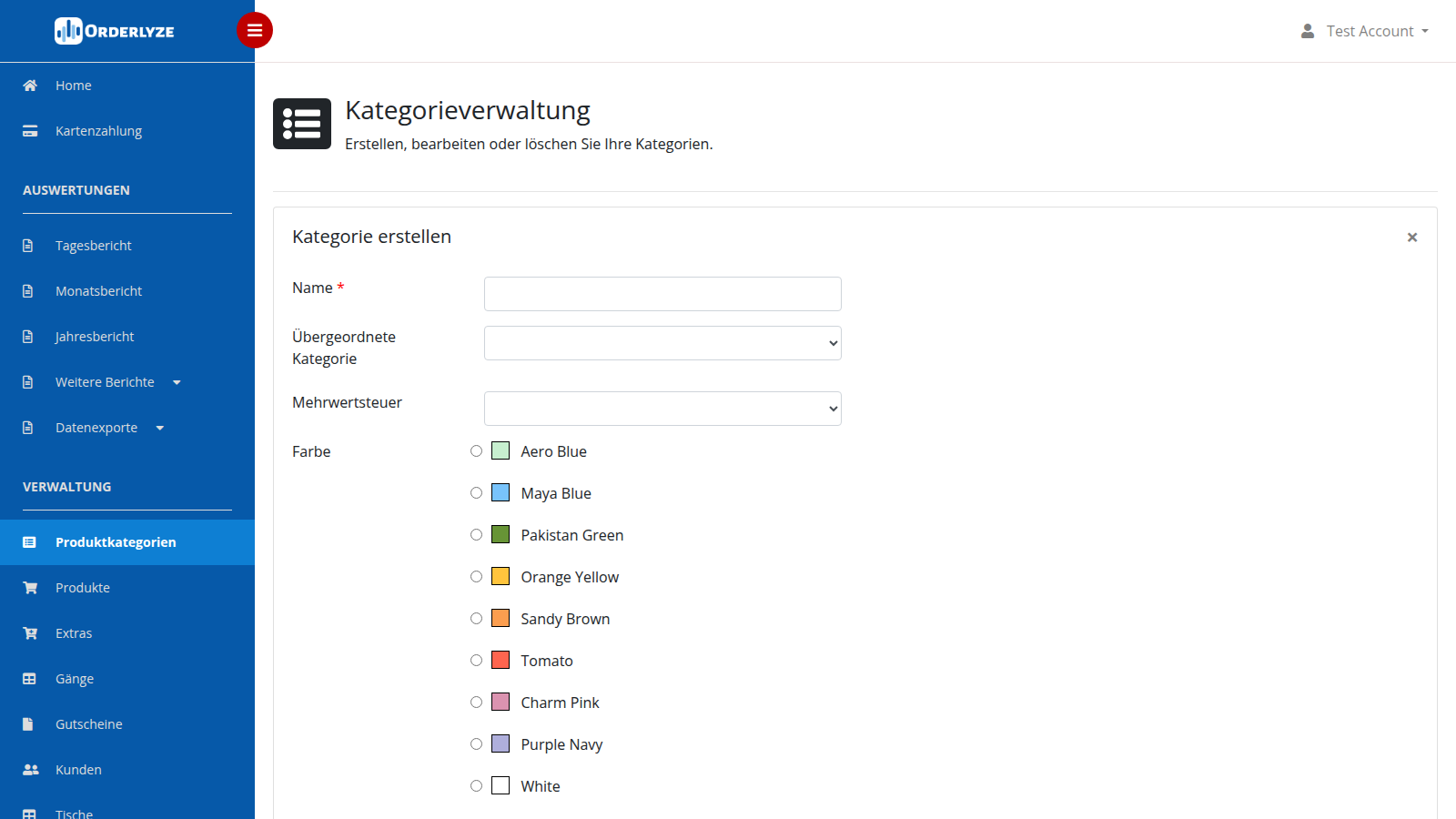
- Kategorie hinzufügen anklicken
- Optional: Reihenfolge-Nummer vergeben oder Unterkategorie definieren, indem du eine übergeordnete Kategorie wählst
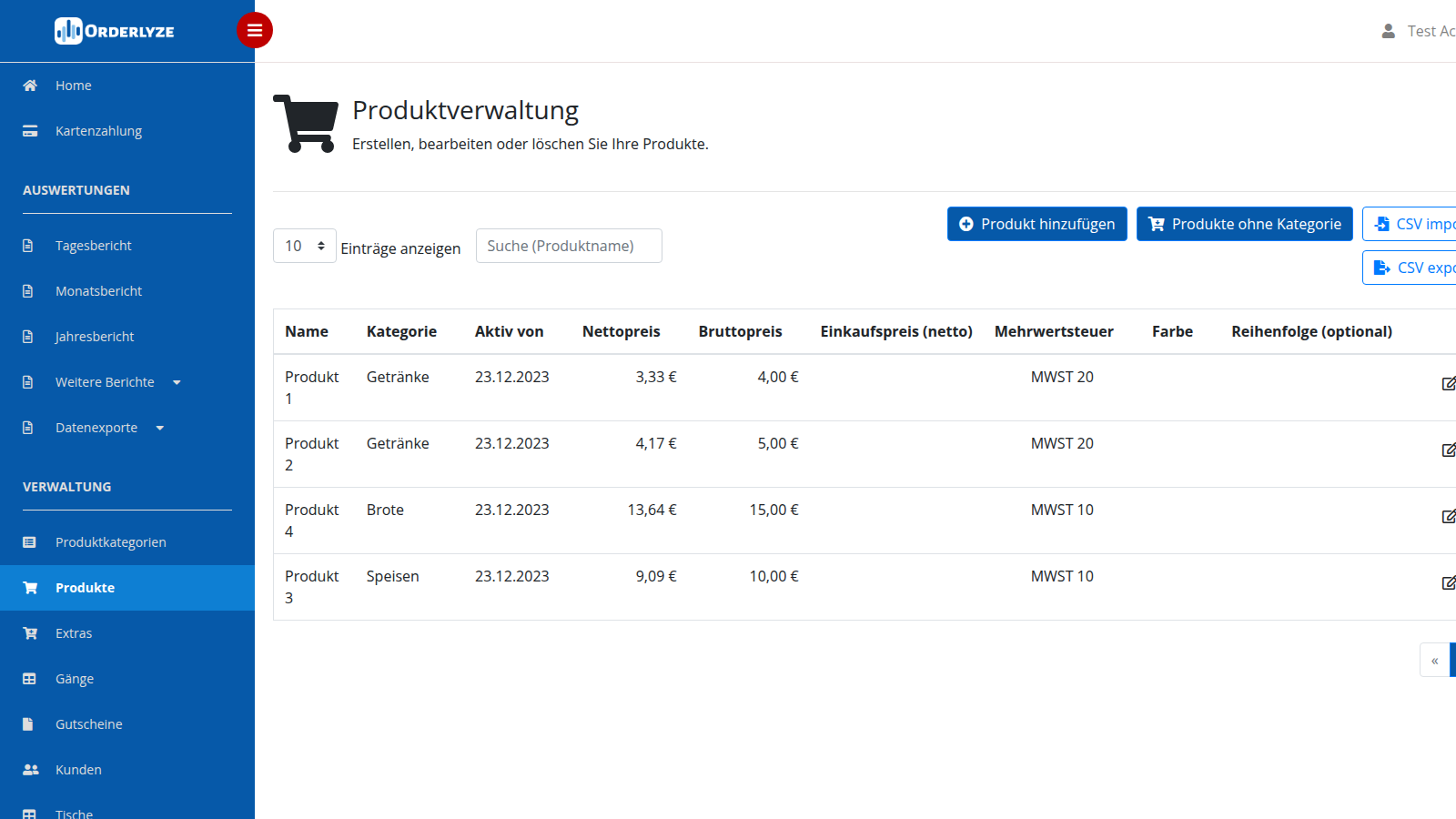
5. Erstelle deine Produkte
- Im Menü auf Produkte
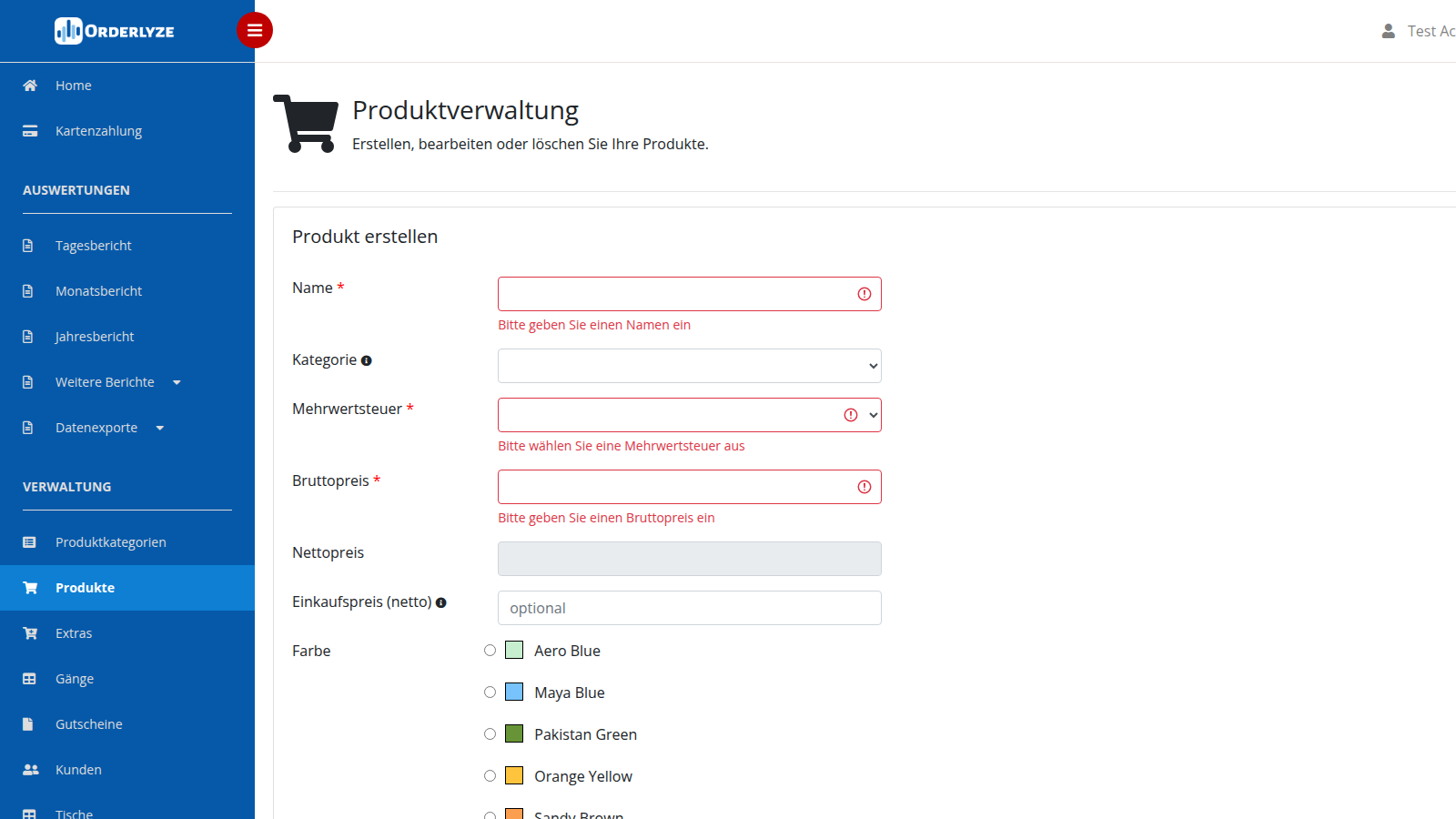
- Produkt hinzufügen anklicken
- Produkt einer Kategorie zuordnen, ggf. Reihenfolge vergeben
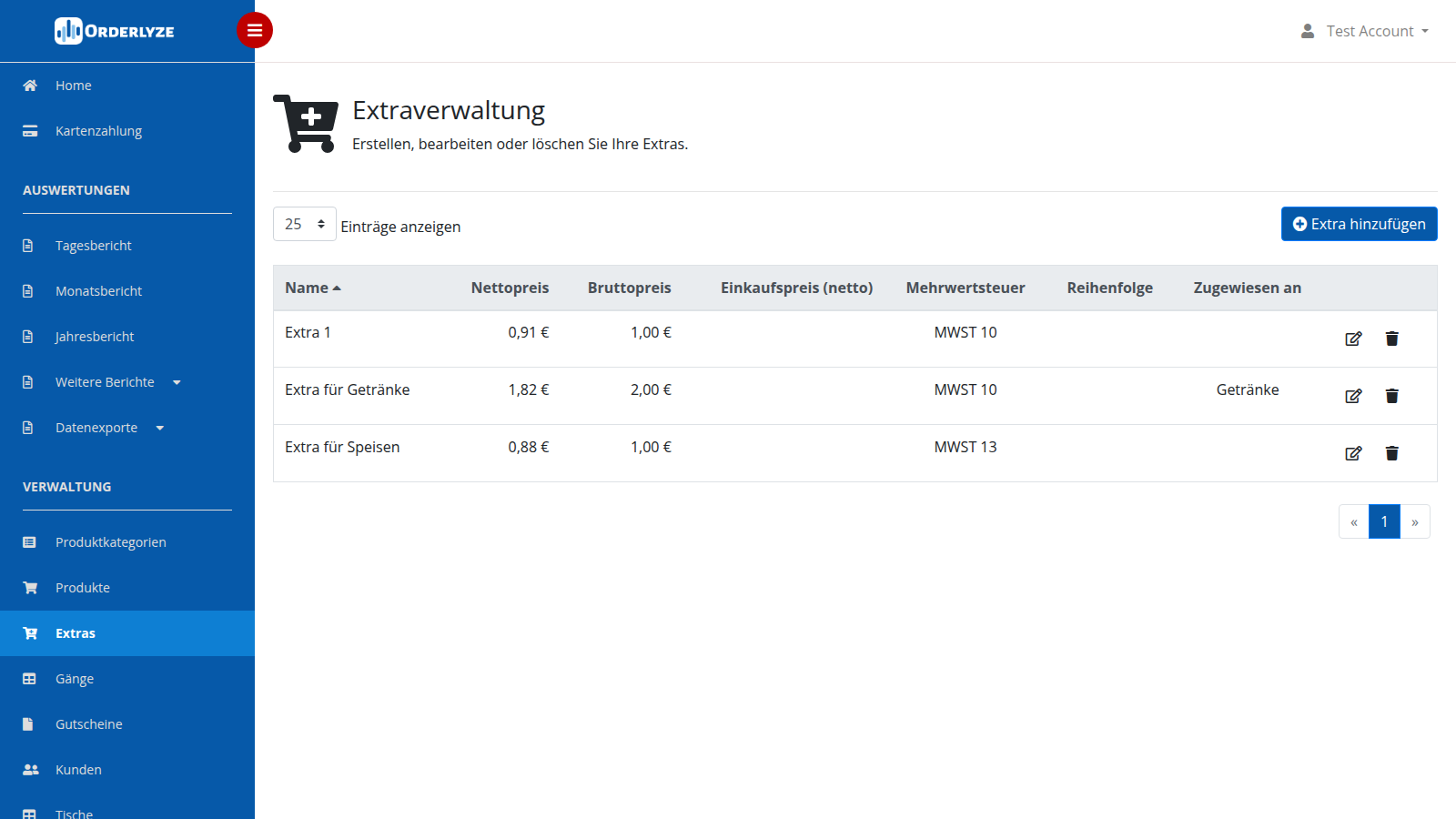
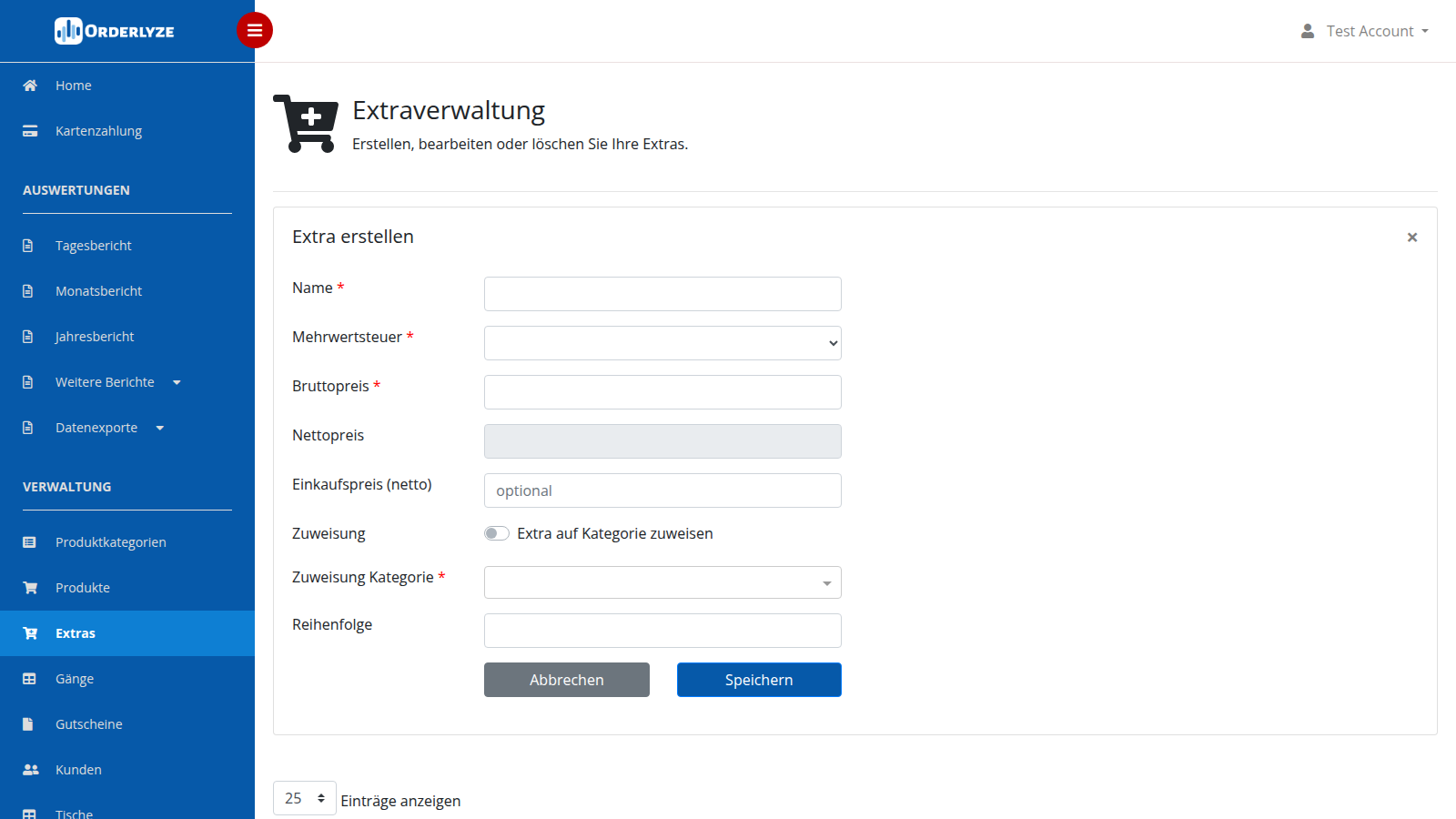
6. Erstelle deine Extras
- Im Menü auf Extras
- Extra hinzufügen anklicken
- Festlegen, für welche Produkte oder Produktkategorien das Extra gilt
7. Erstelle deine Benutzer/Mitarbeiter
Im Menü auf Benutzer und für jeden Mitarbeiter ein eigenes Konto anlegen. Dieser Schritt entfällt, wenn nur das Hauptkonto verwendet wird.
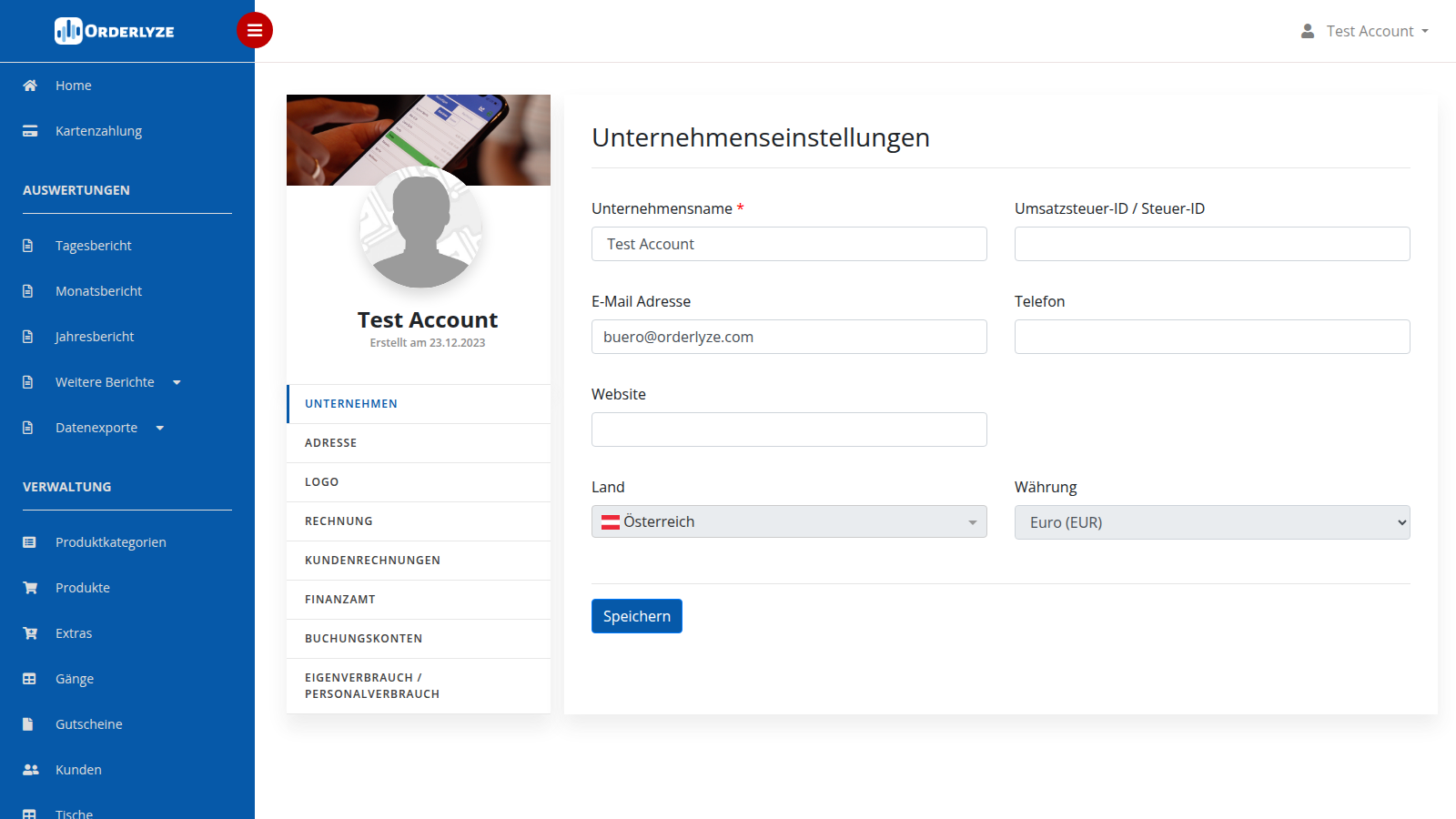
8. Bearbeite die Einstellungen für dein Unternehmen
Oben rechts auf den eigenen Namen klicken → Einstellungen.

Dort kannst du:
-
Die Unternehmensdaten vervollständigen
-
Das Logo hochladen — es wird beim E-Beleg (digitale Rechnung) angezeigt. Soll das Logo auch auf gedruckten Rechnungen erscheinen, kontaktiere das Orderlyze-Team.

-
Das Rechnungsdesign anpassen (Kopf- und Fußzeile der Rechnung)
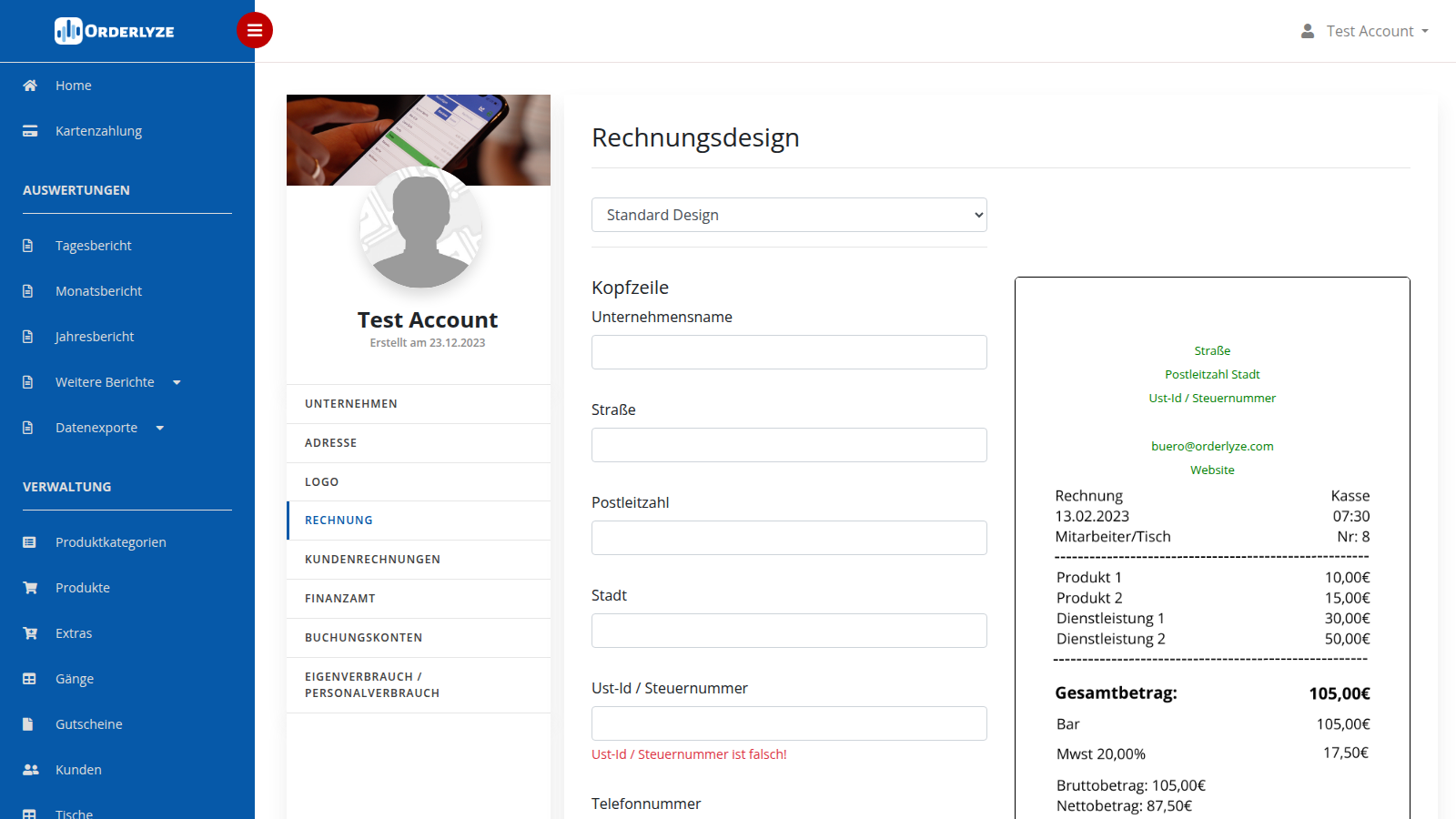
Diese Einstellungen sind nicht zwingend für den Start nötig — du kannst sie auch später vervollständigen.
9. App für Smartphone und Tablet herunterladen
Die Orderlyze-App im Apple App Store oder Google Play Store suchen, installieren und mit denselben Zugangsdaten wie in der WebApp anmelden.