Logo
Navigation: Menü (oben rechts) → Einstellungen → Logo
Auf dieser Seite laden Sie das Firmenlogo hoch. Das Logo kann auf Rechnungen und Belegen angezeigt werden.
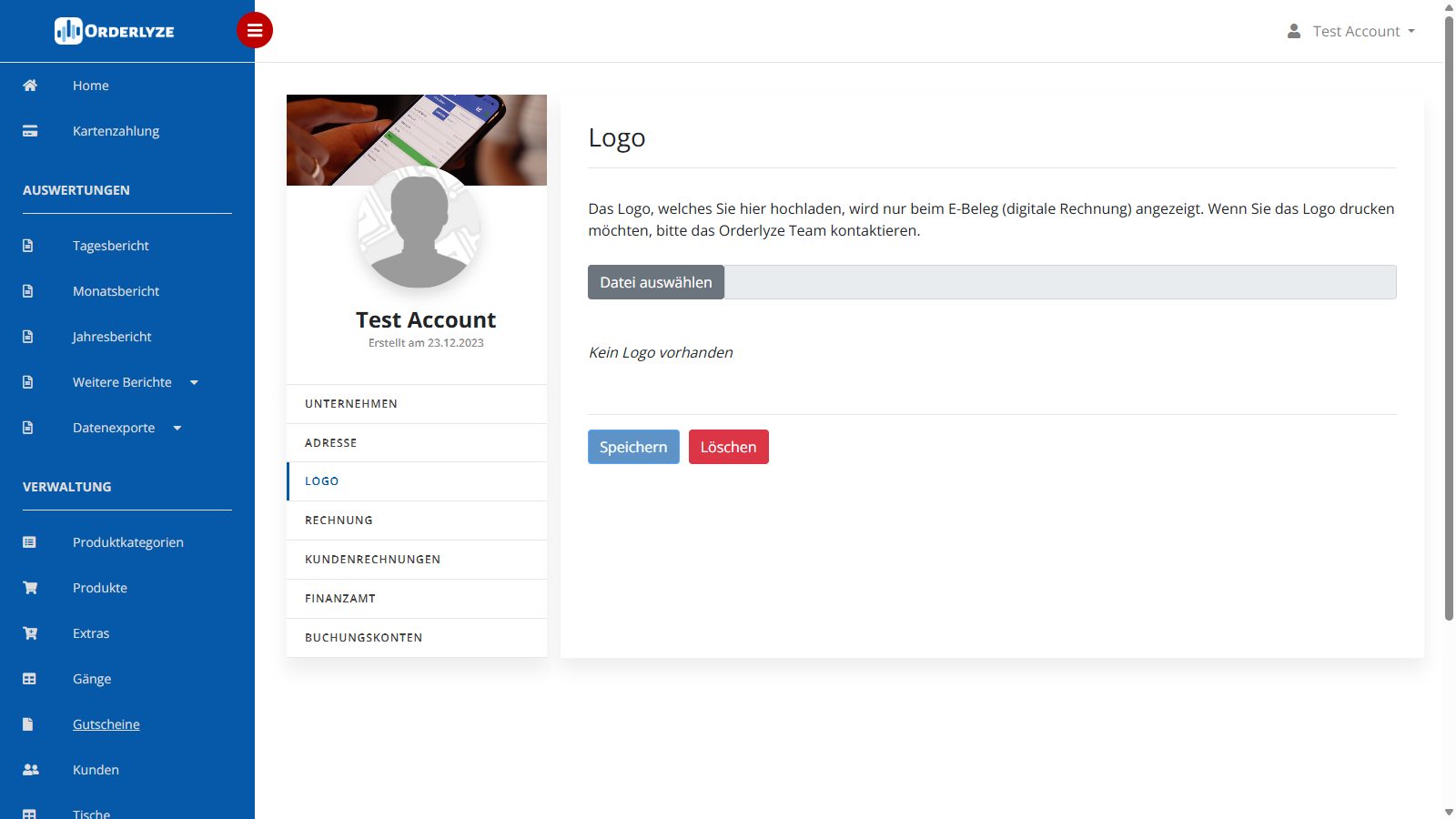
Ein hochgeladenes Logo wird nicht automatisch auf Rechnungen gedruckt. Sie müssen zusätzlich den Schalter "Logo auf Rechnung" aktivieren.
Diesen Schalter finden Sie unter Weitere Einstellungen.
Wenn Sie also bereits ein Logo eingestellt haben, es aber auf der Rechnung fehlt, ist fast immer dieser Schalter noch nicht aktiviert.
So laden Sie ein Logo hoch
- Datei auswählen klicken
- Bilddatei (PNG/JPG) auswählen
- Speichern
So aktivieren Sie das Logo auf der Rechnung
Damit das hochgeladene Logo tatsächlich auf Rechnungen erscheint, aktivieren Sie zusätzlich den entsprechenden Schalter:
- In die Weitere Einstellungen wechseln
- Den Schalter "Logo auf Rechnung" aktivieren
- Speichern
Ab sofort wird Ihr Logo auf neu erstellten Rechnungen mitgedruckt.
Verwenden Sie eine hochauflösende Datei (mind. 300×300 px) mit transparentem Hintergrund, damit das Logo auf hellen und dunklen Druckvorlagen gut aussieht.