Gutscheine
Navigation: Verwaltung → Gutscheine
Mit der Gutscheinverwaltung erstellen und verwalten Sie Wertgutscheine für Ihr Unternehmen. Das System arbeitet mit Gutschein-Vorlagen, aus denen Sie beliebig viele individuelle Gutschein-Codes generieren können.
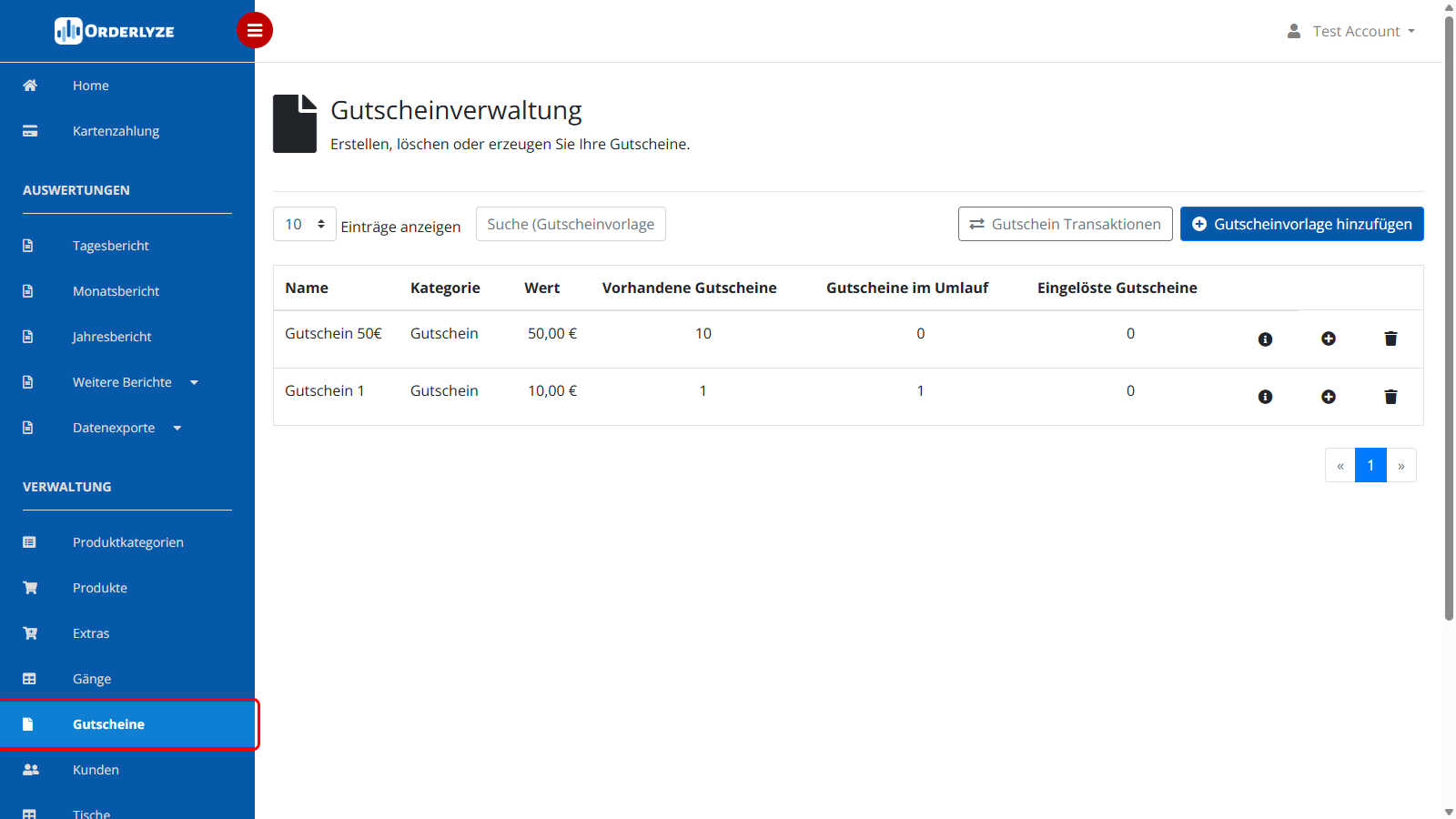
Übersicht
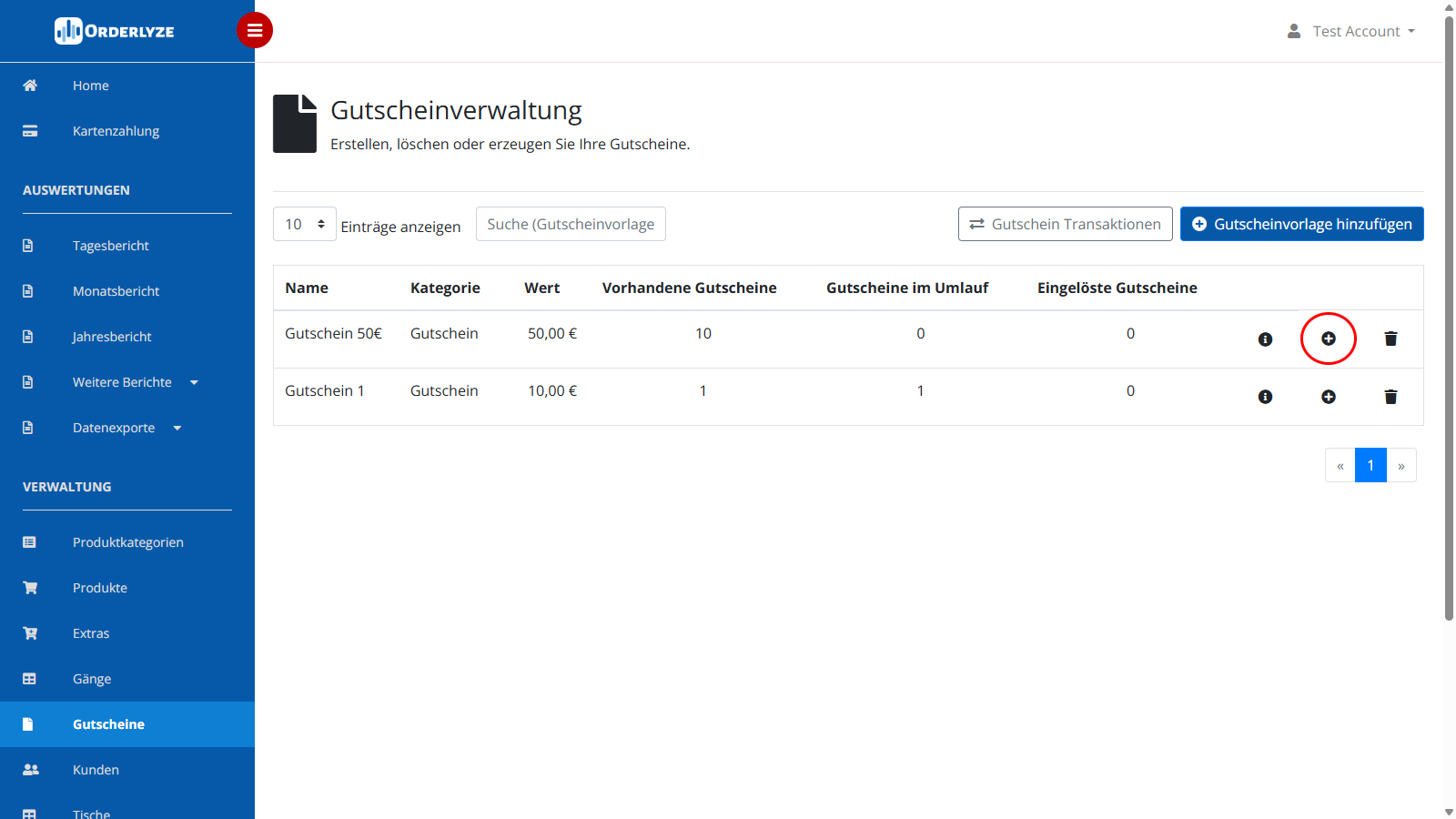
Die Gutschein-Übersicht zeigt alle Ihre Gutschein-Vorlagen mit folgenden Informationen:
| Spalte | Beschreibung |
|---|---|
| Name | Name der Gutschein-Vorlage |
| Kategorie | Zugeordnete Kategorie |
| Wert | Wert des Gutscheins in Euro |
| Vorhandene Gutscheine | Anzahl der erstellten Gutscheine |
| Gutscheine im Umlauf | Noch nicht eingelöste Gutscheine |
| Eingelöste Gutscheine | Bereits eingelöste Gutscheine |
Gutschein-Vorlage erstellen
Eine Gutschein-Vorlage definiert den Wert und die Anzahl der Gutscheine, die generiert werden sollen.
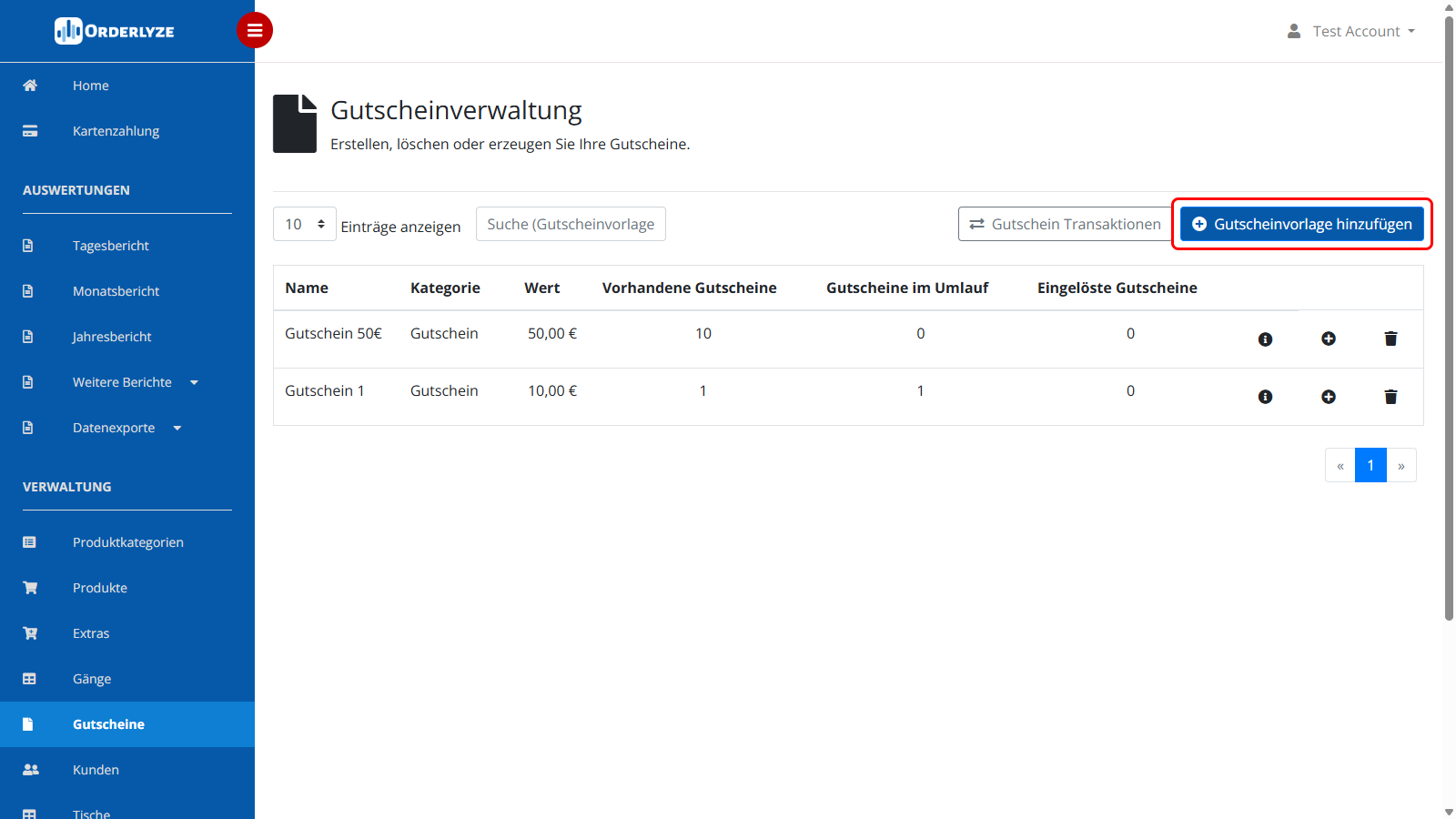
- Klick oben rechts auf + Gutscheinvorlage hinzufügen
- Pflichtfelder ausfüllen:
- Name — Bezeichnung der Vorlage (z.B. "Geschenkgutschein 25€")
- Wert — Gutscheinwert in Euro
- Anzahl der Gutscheine — Wie viele Gutscheine generiert werden sollen
- Speichern
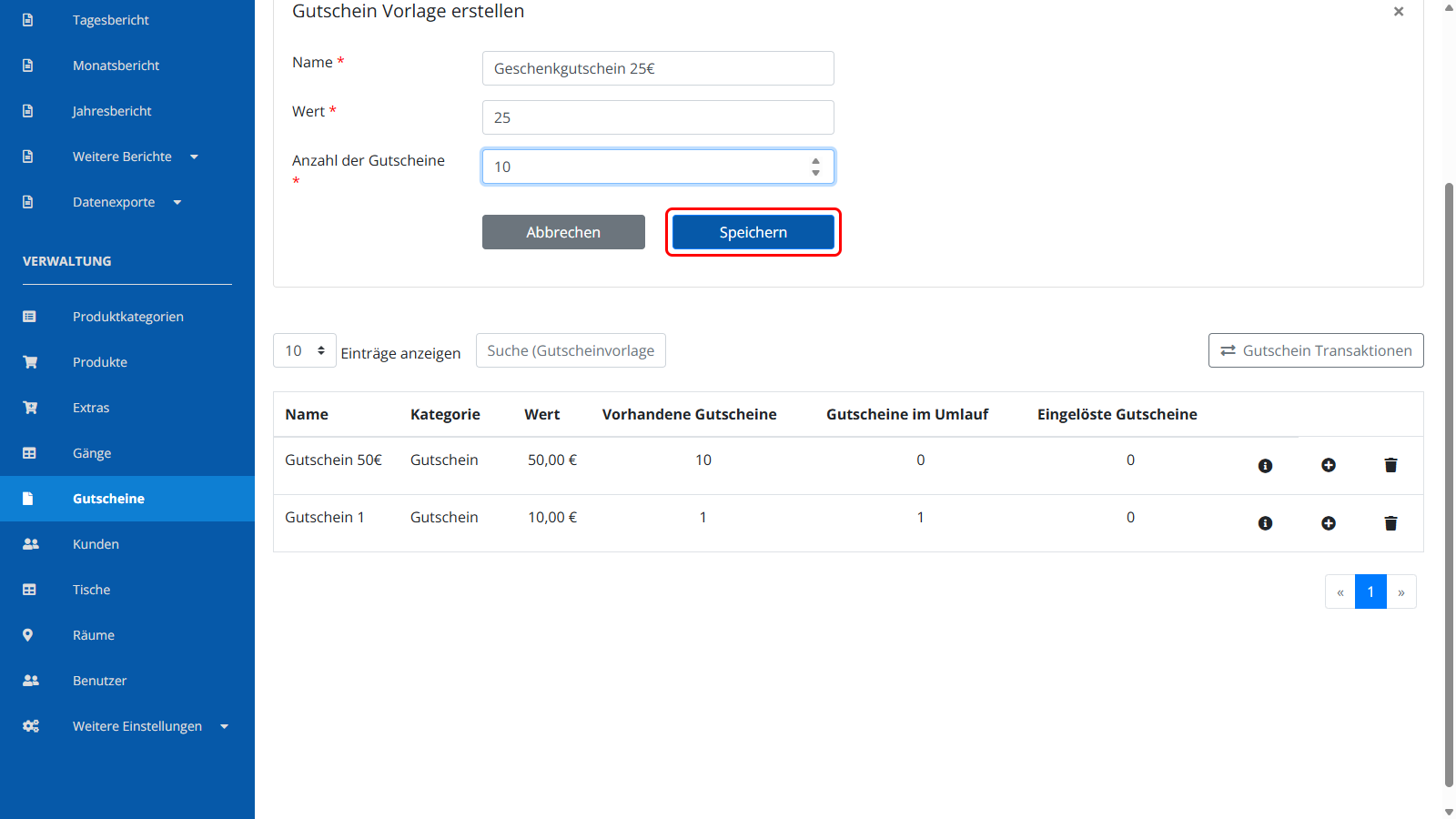
Erstellen Sie verschiedene Vorlagen für unterschiedliche Gutscheinwerte, z.B. "10€ Gutschein", "25€ Gutschein", "50€ Gutschein".
Gutscheine anzeigen
Klick in der Zeile der Vorlage auf das Zeige-Gutscheine-Symbol (Lupe ganz rechts) um die einzelnen Gutschein-Codes anzuzeigen.
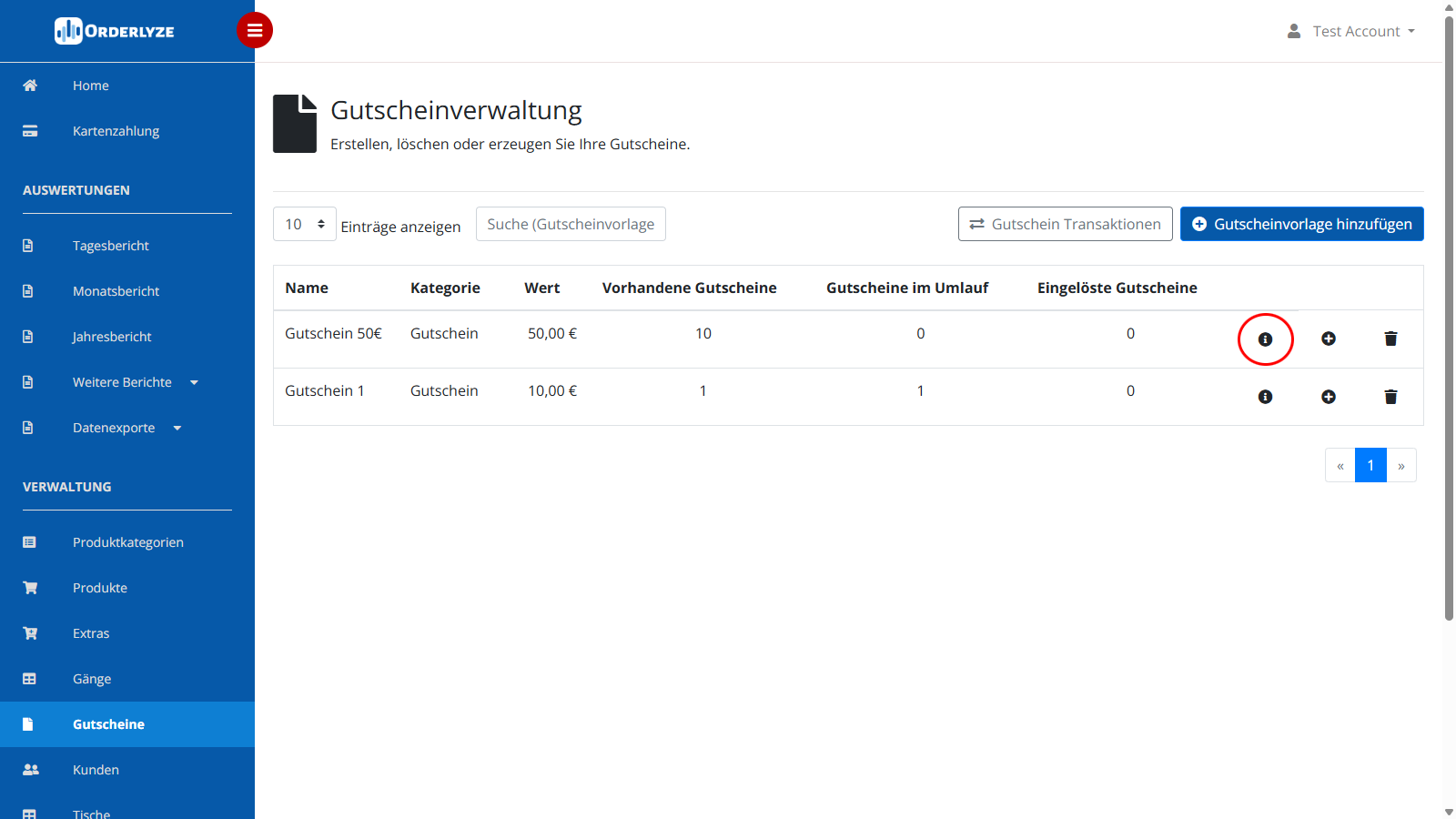
Die Detailansicht zeigt:
| Spalte | Beschreibung |
|---|---|
| Gutschein-Code | Einzigartiger Gutschein-Code |
| Aktueller Betrag / Ursprünglicher Betrag | Aktueller Wert / Ursprünglicher Wert |
| Gutschein-Status | Status (Erstellt, Eingelöst, Teilweise) |
| Erstellungsdatum | Datum der Erstellung |
Gutschein-Status
| Status | Bedeutung |
|---|---|
| Erstellt | Gutschein ist erstellt und kann eingelöst werden |
| Eingelöst | Gutschein wurde vollständig eingelöst |
| Teilweise | Gutschein wurde teilweise eingelöst |
Weitere Gutscheine erzeugen
Um zu einer bestehenden Vorlage weitere Gutschein-Codes zu generieren:
- Klick in der Zeile der Vorlage auf das Gutscheine-erzeugen-Symbol (Plus-Symbol mittig rechts)
- Anzahl der neuen Gutscheine eingeben
- Bestätigen
Gutschein-Vorlage löschen
Klick in der Zeile der Vorlage auf das Löschen-Symbol (Mülleimer ganz rechts) → Bestätigen.
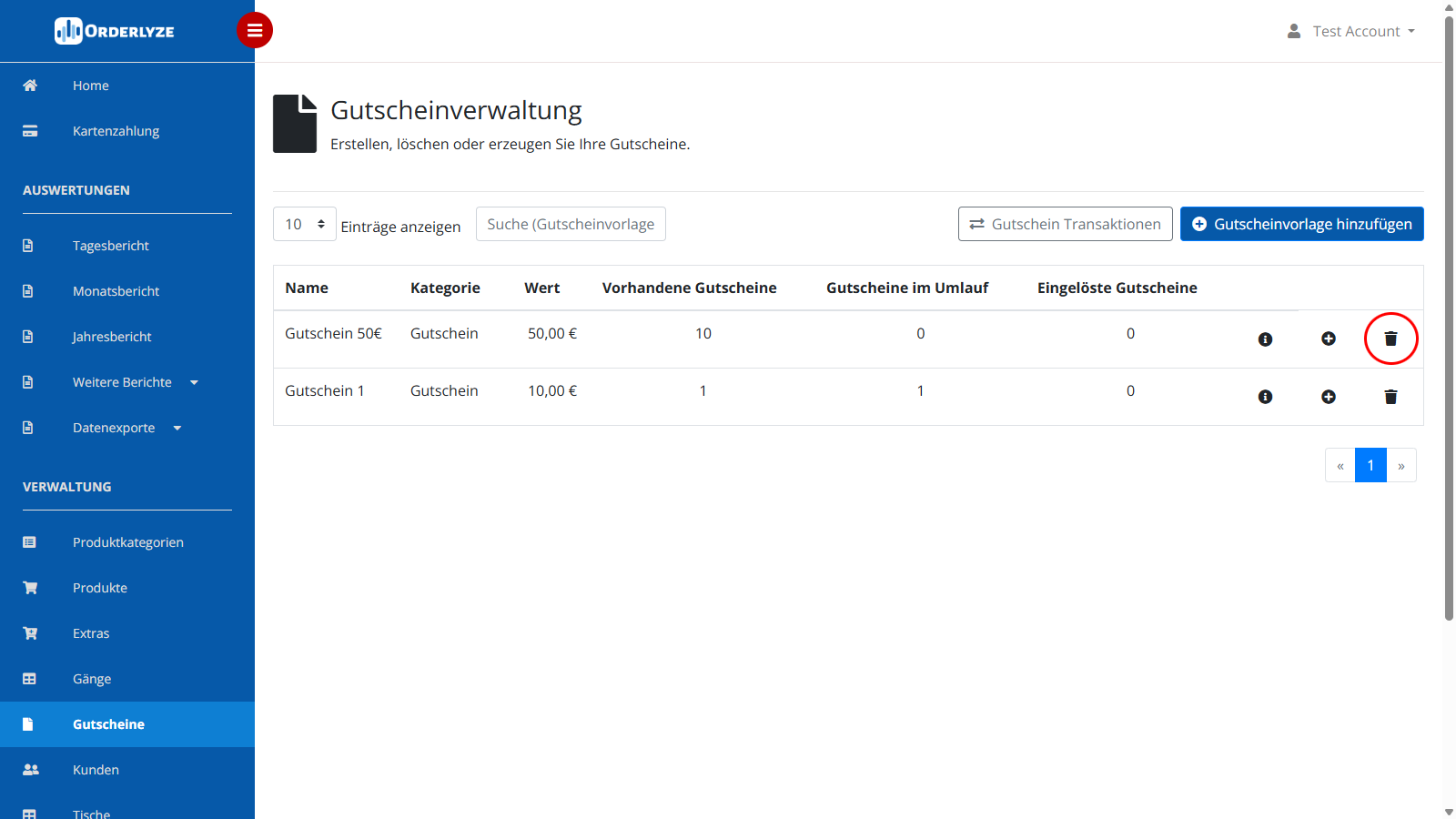
Beim Löschen einer Vorlage werden alle zugehörigen Gutschein-Codes unwiderruflich gelöscht. Bereits eingelöste Gutscheine können nicht mehr nachverfolgt werden.
Einzelnen Gutschein löschen
In der Detailansicht können Sie einzelne Gutscheine löschen:
- Gutscheine anzeigen öffnen (Zeige-Gutscheine-Symbol)
- Beim gewünschten Gutschein auf das Mülleimer-Symbol klicken
- Löschen bestätigen
Gutschein einlösen
Gutscheine werden in der Orderlyze App beim Bezahlvorgang eingelöst:
- Bestellung aufnehmen
- Beim Bezahlen Gutschein auswählen
- Gutschein-Code eingeben oder scannen
- Der Gutscheinwert wird automatisch abgezogen
Gutscheine können auch teilweise eingelöst werden. Der Restwert bleibt auf dem Gutschein-Code erhalten.
Tipps zur Gutscheinverwaltung
- Sinnvolle Namen verwenden: Benennen Sie Vorlagen eindeutig (z.B. "Weihnachten 2024 - 50€")
- Regelmäßig prüfen: Kontrollieren Sie die Gutschein-Übersicht, um den Überblick über eingelöste und offene Gutscheine zu behalten
- Buchhaltung: Gutscheine werden als Mehrzweckgutscheine behandelt - die Umsatzsteuer fällt erst beim Einlösen an
Häufige Fragen
Wie erkenne ich, ob ein Gutschein bereits eingelöst wurde?
In der Übersicht sehen Sie die Spalten "Gutscheine im Umlauf" (noch offen) und "Eingelöste Gutscheine" (eingelöst). In den Details zeigt die Spalte "Gutschein-Status" den genauen Status jedes einzelnen Gutscheins.
Kann ein Gutschein mehrfach verwendet werden?
Nein, jeder Gutschein-Code ist einzigartig und kann nur einmal verwendet werden. Bei Teileinlösung bleibt der Restwert auf dem Code.
Was passiert, wenn der Bestellwert niedriger ist als der Gutscheinwert?
Der Restbetrag bleibt auf dem Gutschein erhalten und kann bei einem späteren Einkauf verwendet werden.