Kategorien
Navigation: Verwaltung → Produktkategorien
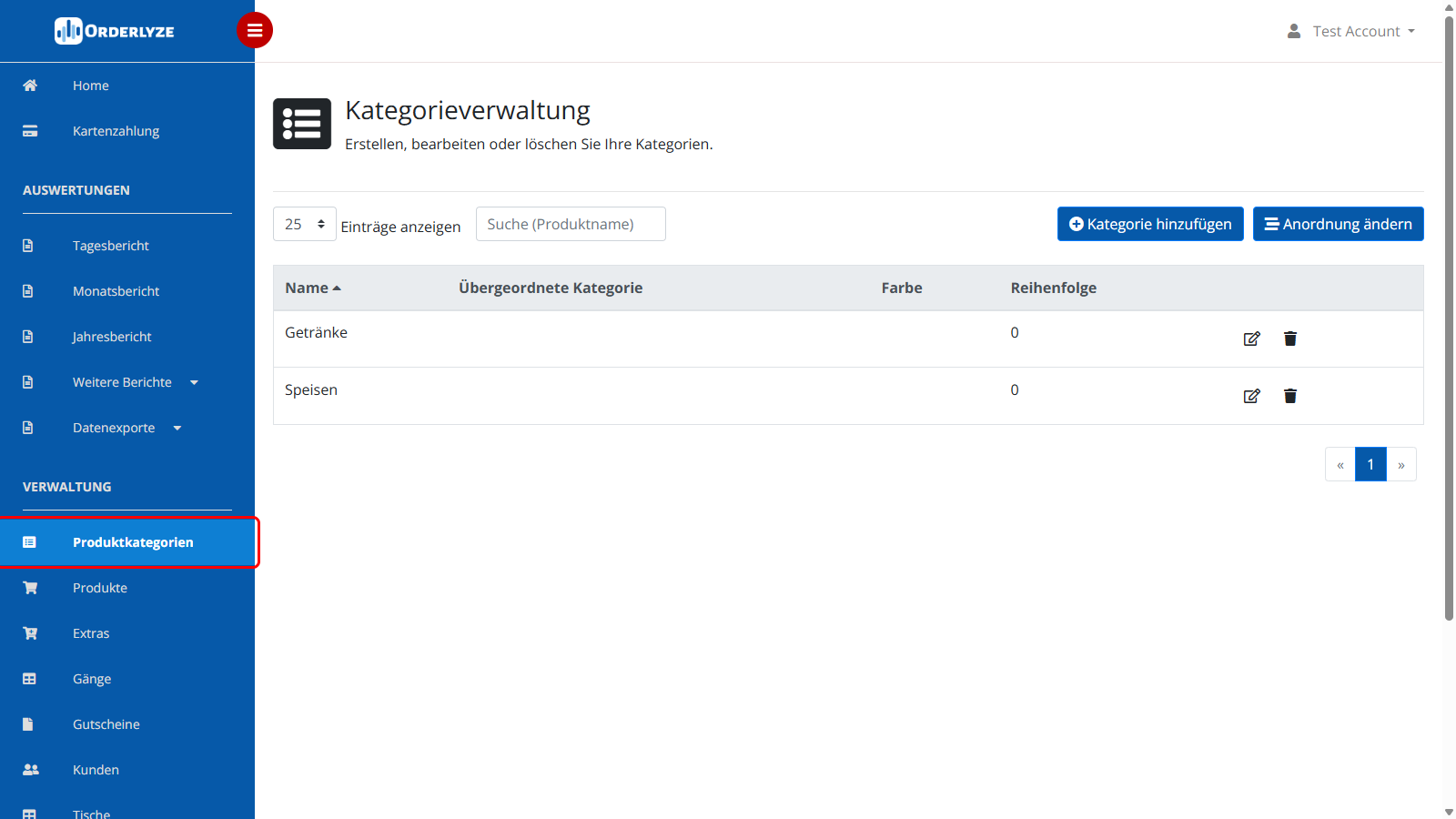
Neue Kategorie erstellen
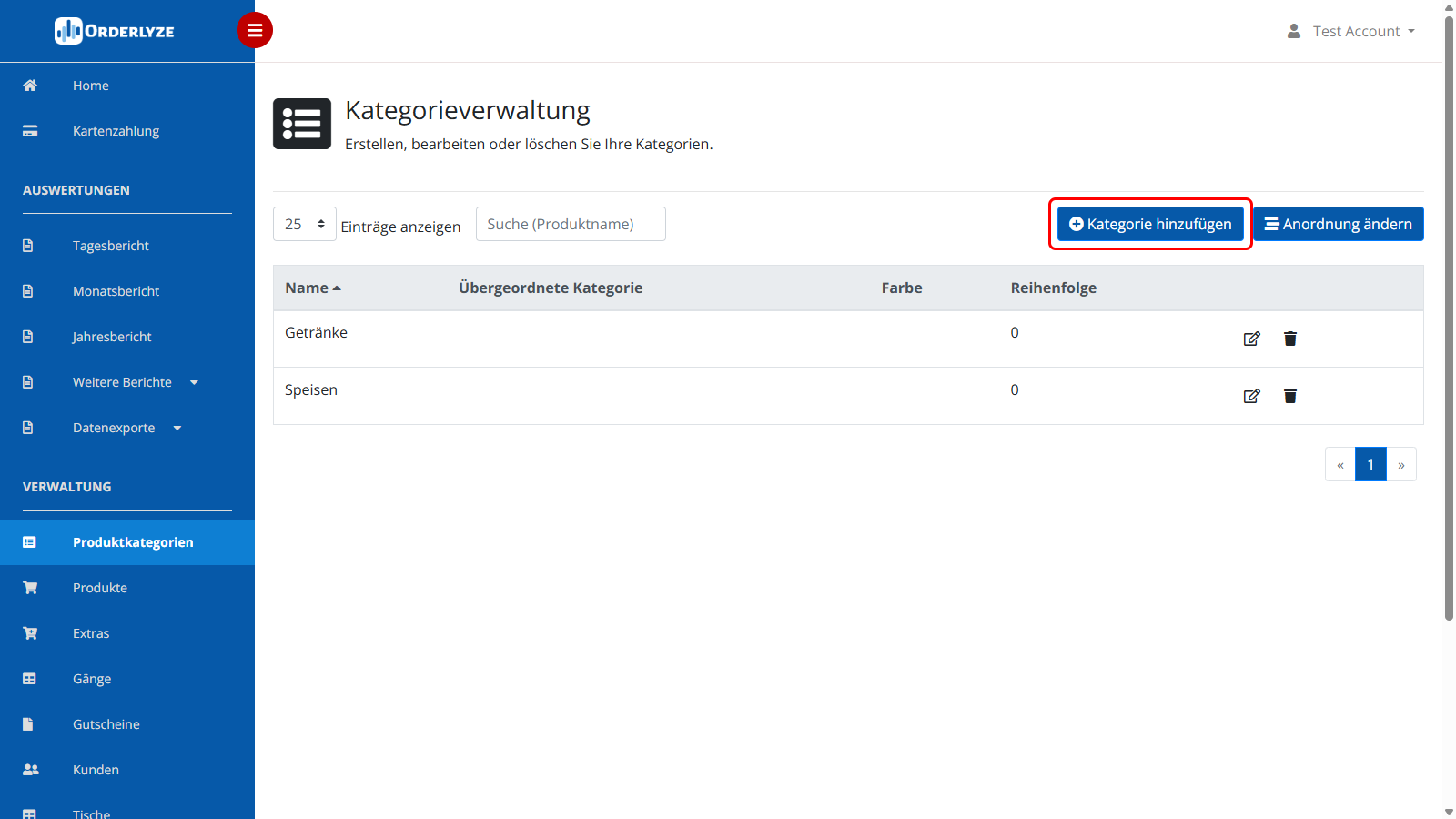
- Klick oben rechts auf + Kategorie hinzufügen
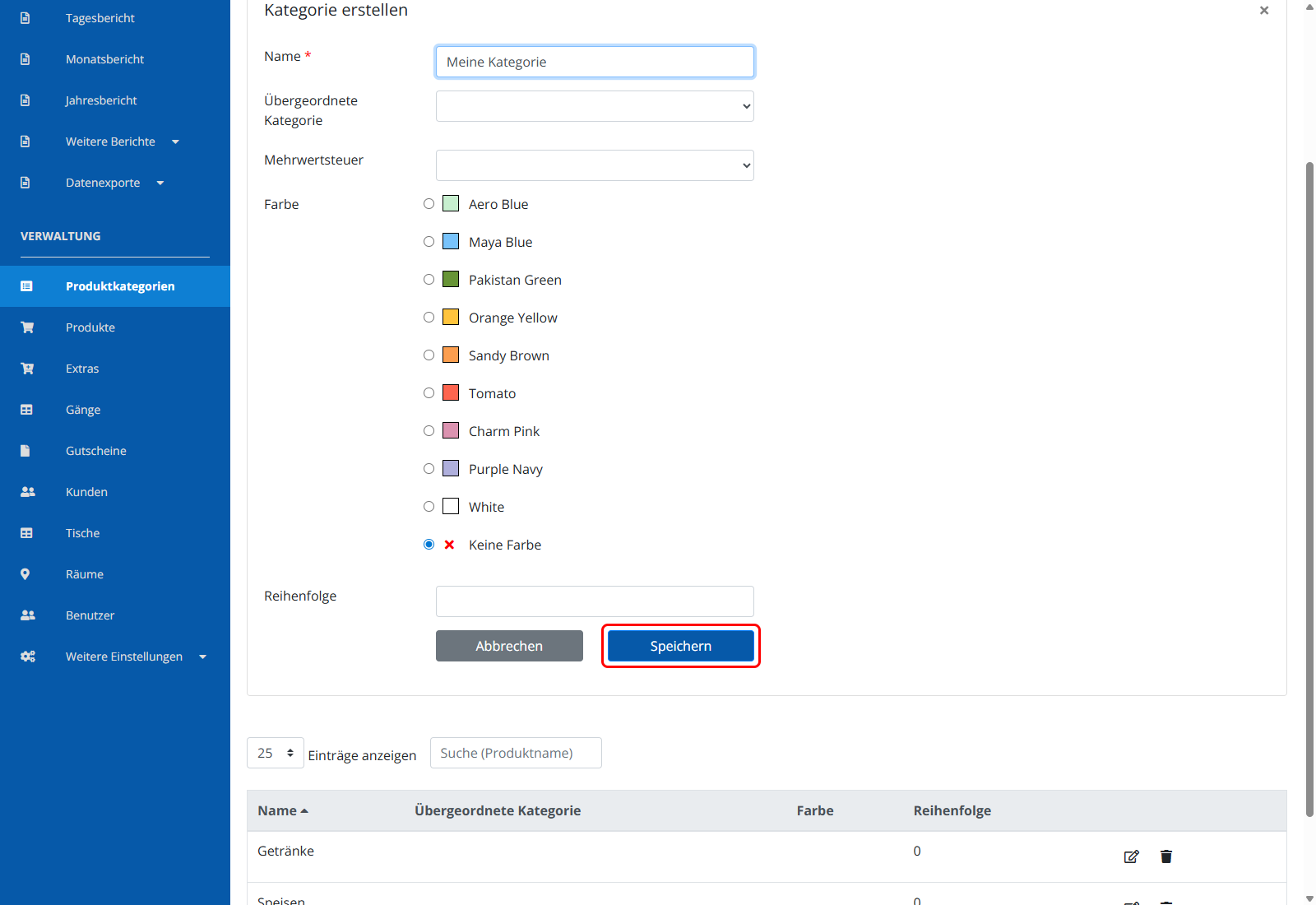
- Pflichtfeld ausfüllen:
- Name
- Optional: Übergeordnete Kategorie, Mehrwertsteuer, Farbe, Reihenfolge
- Speichern
Kategorie bearbeiten
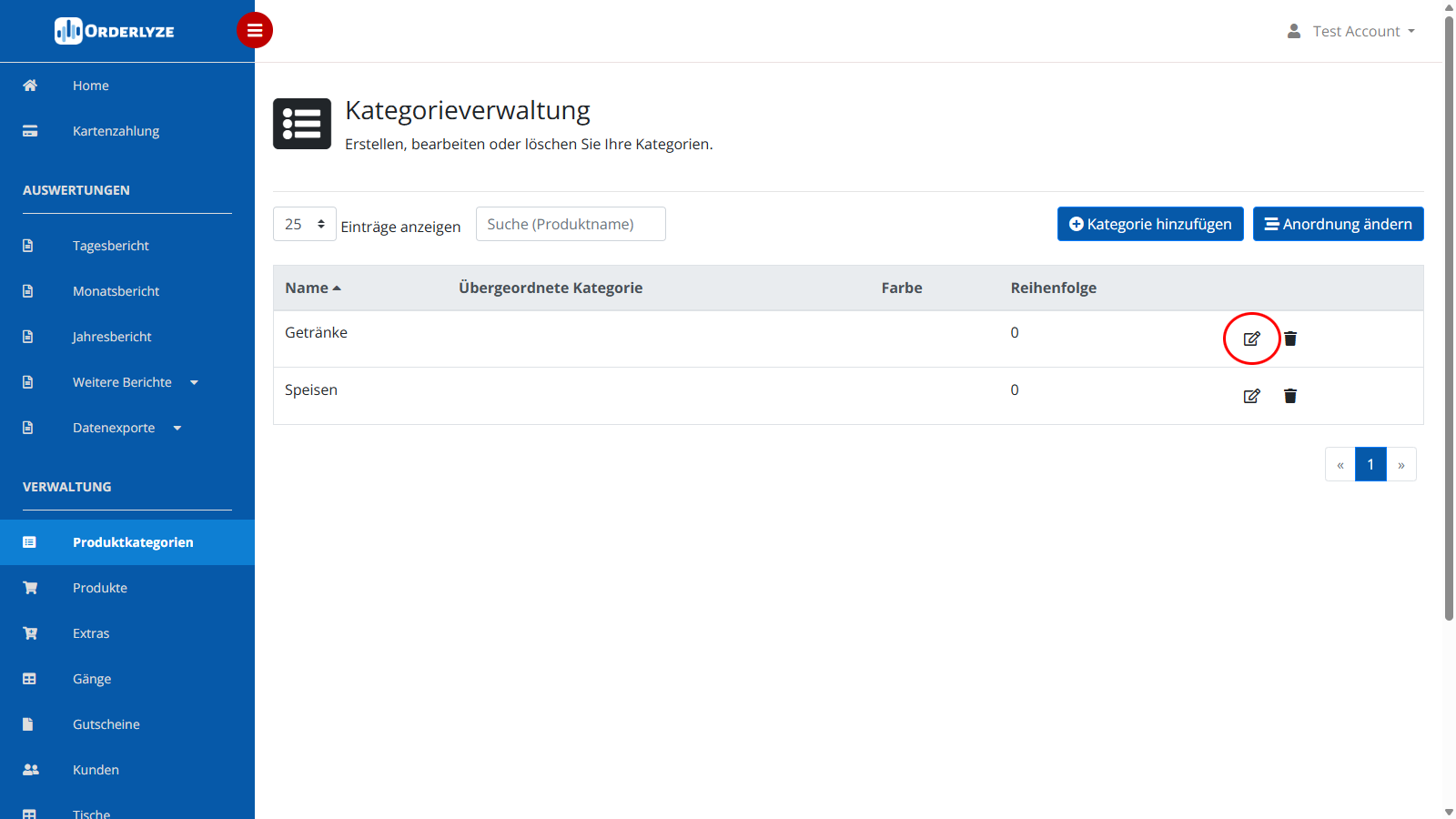
Klick in der Zeile der Kategorie auf das Bearbeiten-Symbol (Stift-Symbol rechts) → Änderungen vornehmen → Speichern
Kategorie löschen
Klick in der Zeile der Kategorie auf das Löschen-Symbol (Mülleimer-Symbol ganz rechts) → Bestätigen.
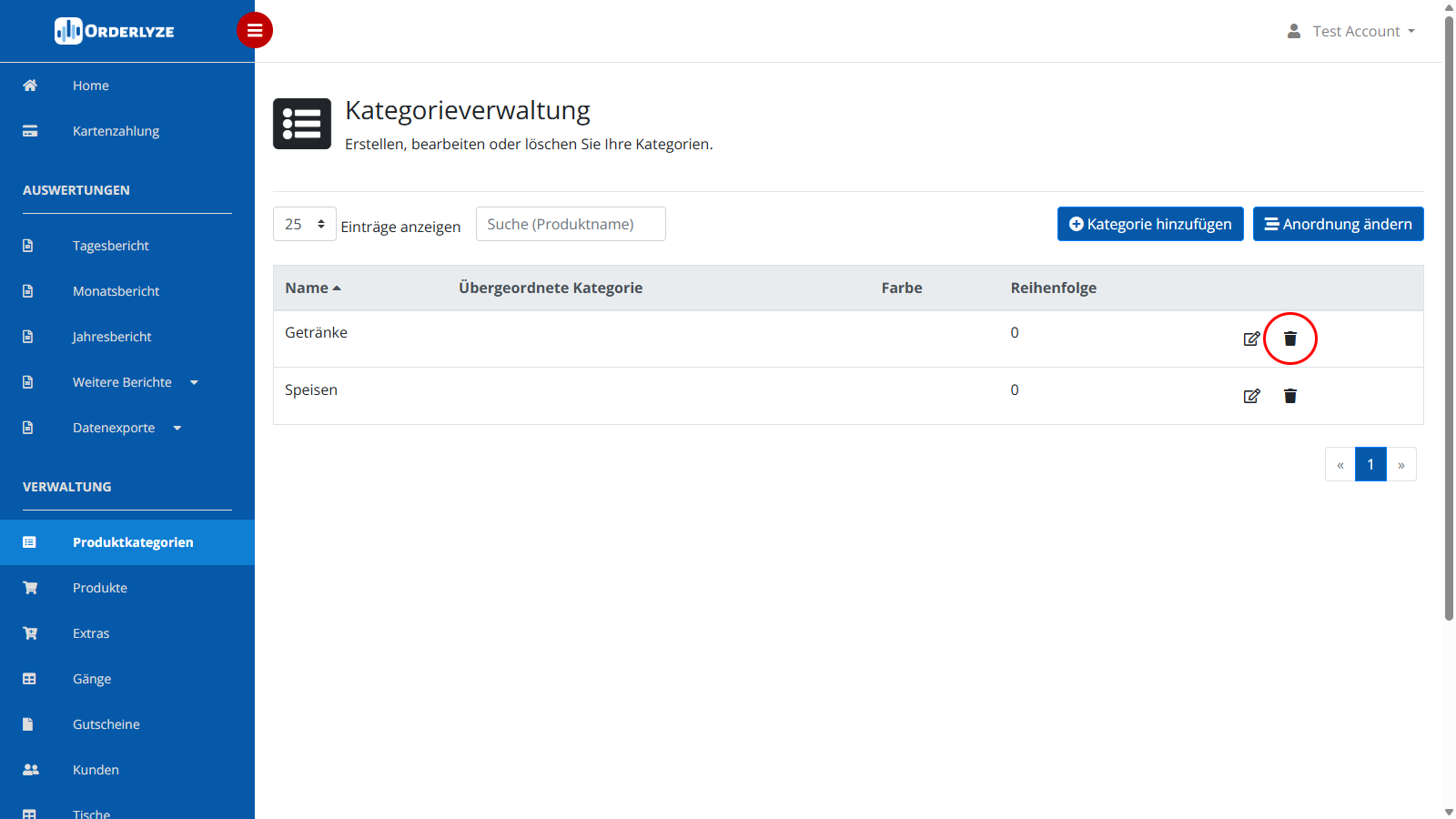
Beim Löschen einer Kategorie werden alle zugeordneten Produkte in "Ohne Kategorie" verschoben.
Anordnung ändern
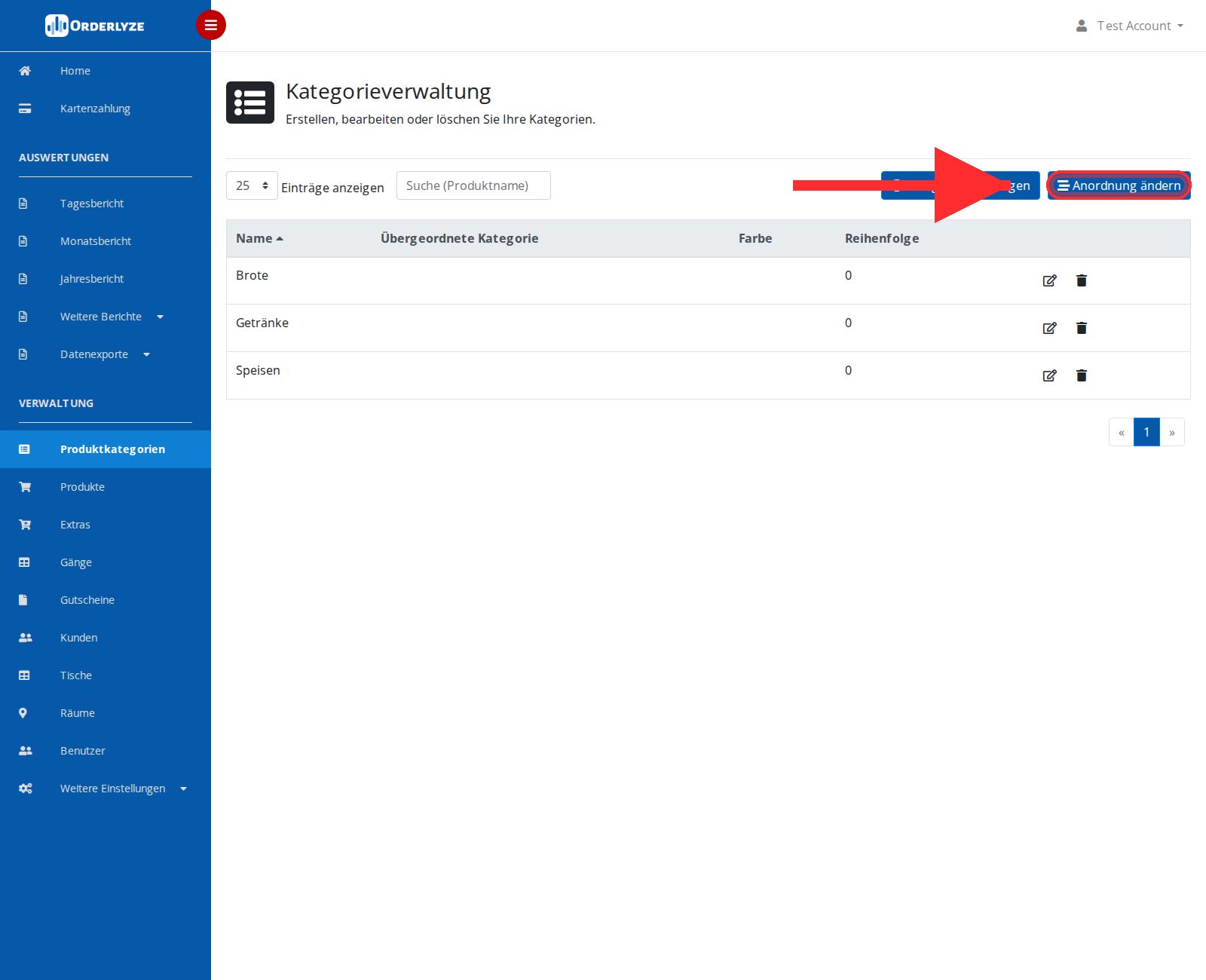
Mit Anordnung ändern ändern Sie die Reihenfolge der Kategorien oder verschieben Kategorien per Drag & Drop in eine Unterebene. Das beeinflusst, wie die Kategorien in der App angezeigt werden.
Klicken Sie oben rechts auf Anordnung ändern.
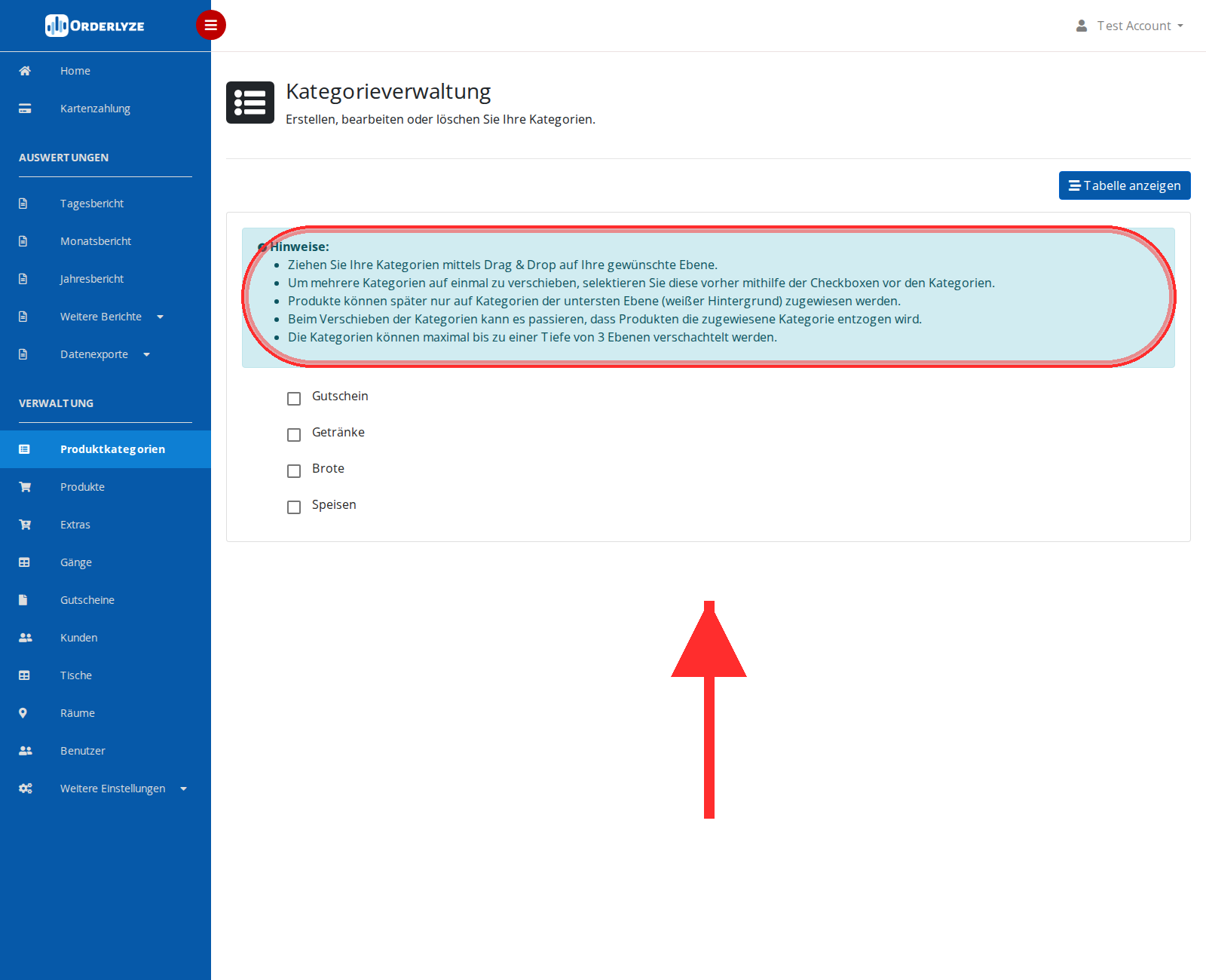
Im Anordnungsmodus sehen Sie die Kategorien als verschiebbare Liste. Lesen Sie die Hinweise vor dem Verschieben sorgfältig.
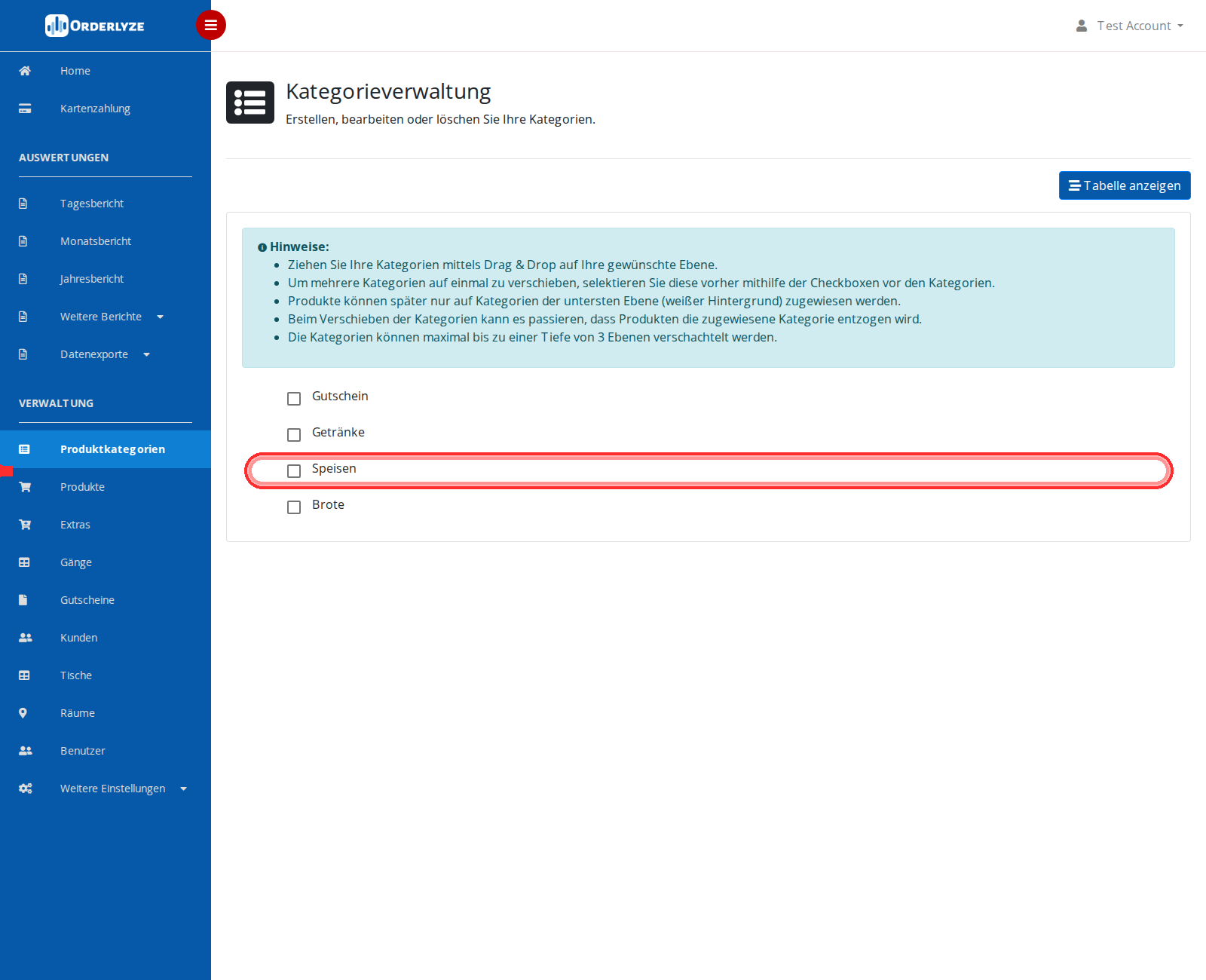
Kategorie verschieben
- Kategorie mit der Maus anklicken und halten
- Kategorie an die gewünschte Position ziehen
- Maustaste loslassen
- Danach in der App prüfen, ob die Reihenfolge und Unterebenen korrekt angezeigt werden
Produkte können nur Kategorien auf der untersten Ebene zugewiesen sein. Wenn eine Kategorie durch das Verschieben nicht mehr als unterste Ebene gilt oder die Struktur ungültig wird, kann Orderlyze die Kategoriezuweisung bei betroffenen Produkten entfernen. Diese Produkte sind dann nicht gelöscht, sondern erscheinen unter Produkte ohne Kategorie bzw. als nicht zugewiesen.
Nach größeren Änderungen an der Anordnung sollten Sie deshalb Verwaltung → Produkte → Produkte ohne Kategorie prüfen und betroffene Produkte wieder einer passenden Kategorie zuweisen.
Wenn viele Produkte betroffen sind, nutzen Sie die Sammelzuweisung unter Produkte ohne Kategorie. Dort können mehrere Produkte markiert und gemeinsam einer Zielkategorie zugeordnet werden.