Produkte
Navigation: Verwaltung → Produkte
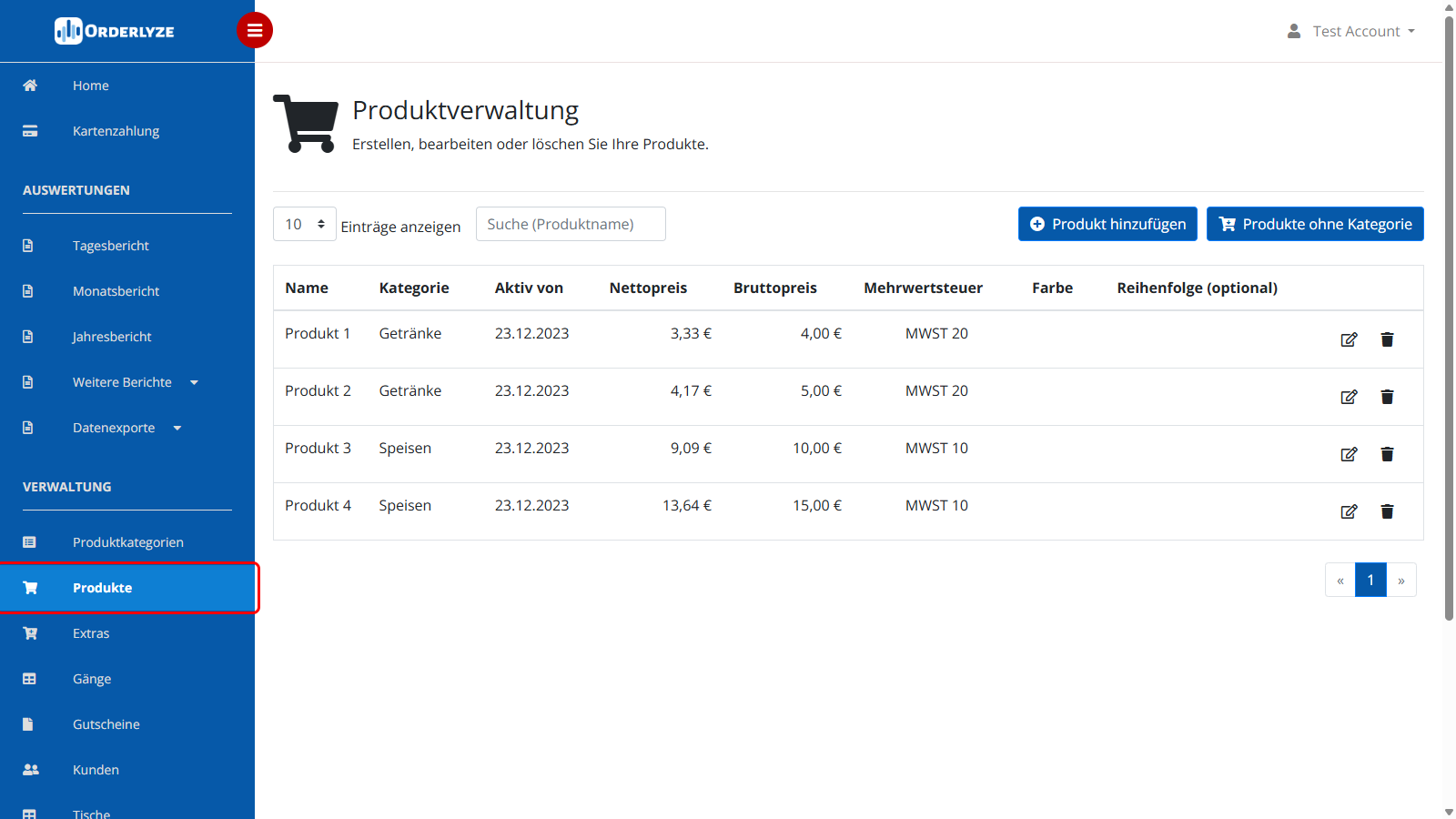
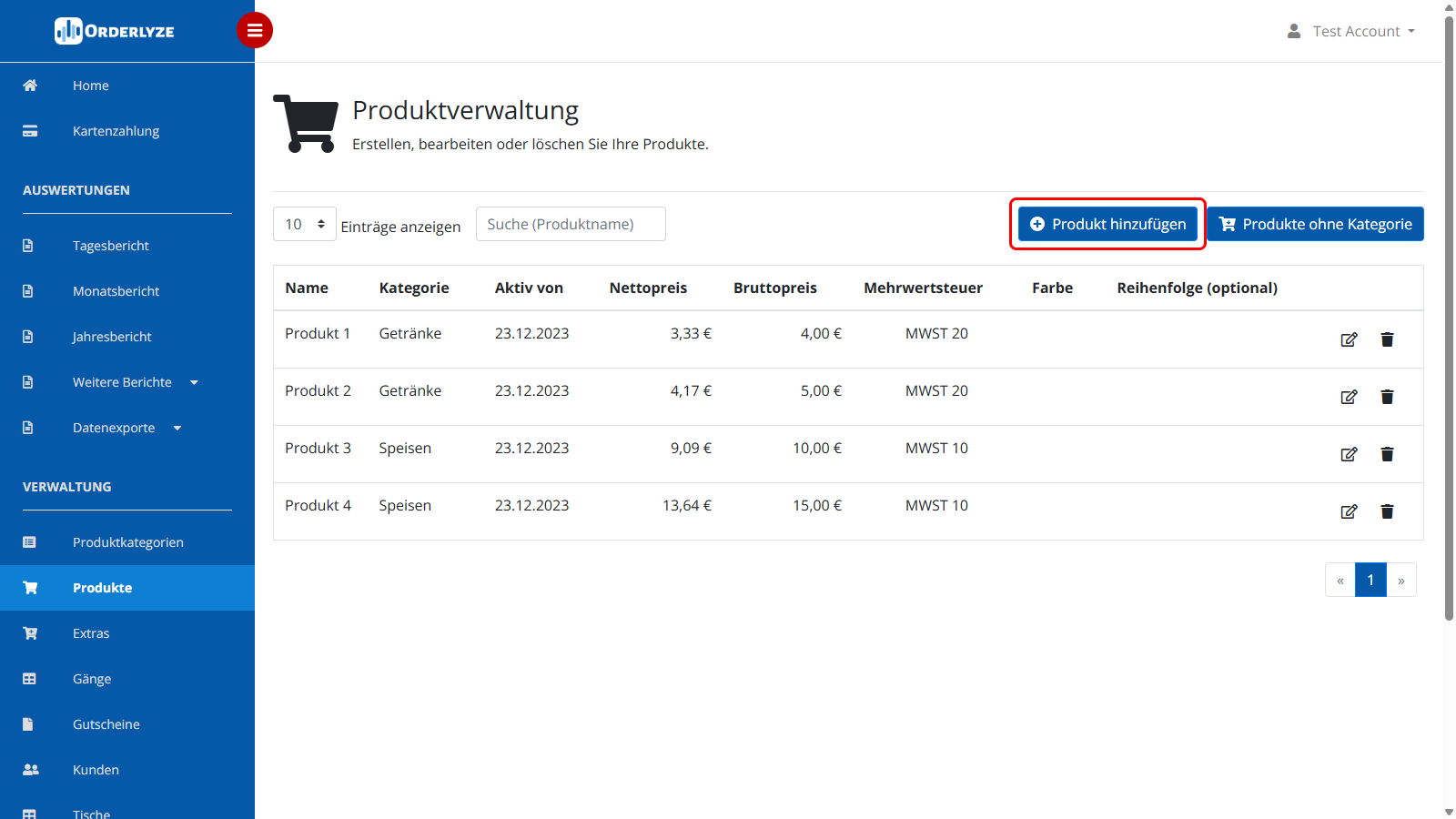
Neues Produkt erstellen
- Klick oben rechts auf + Produkt hinzufügen
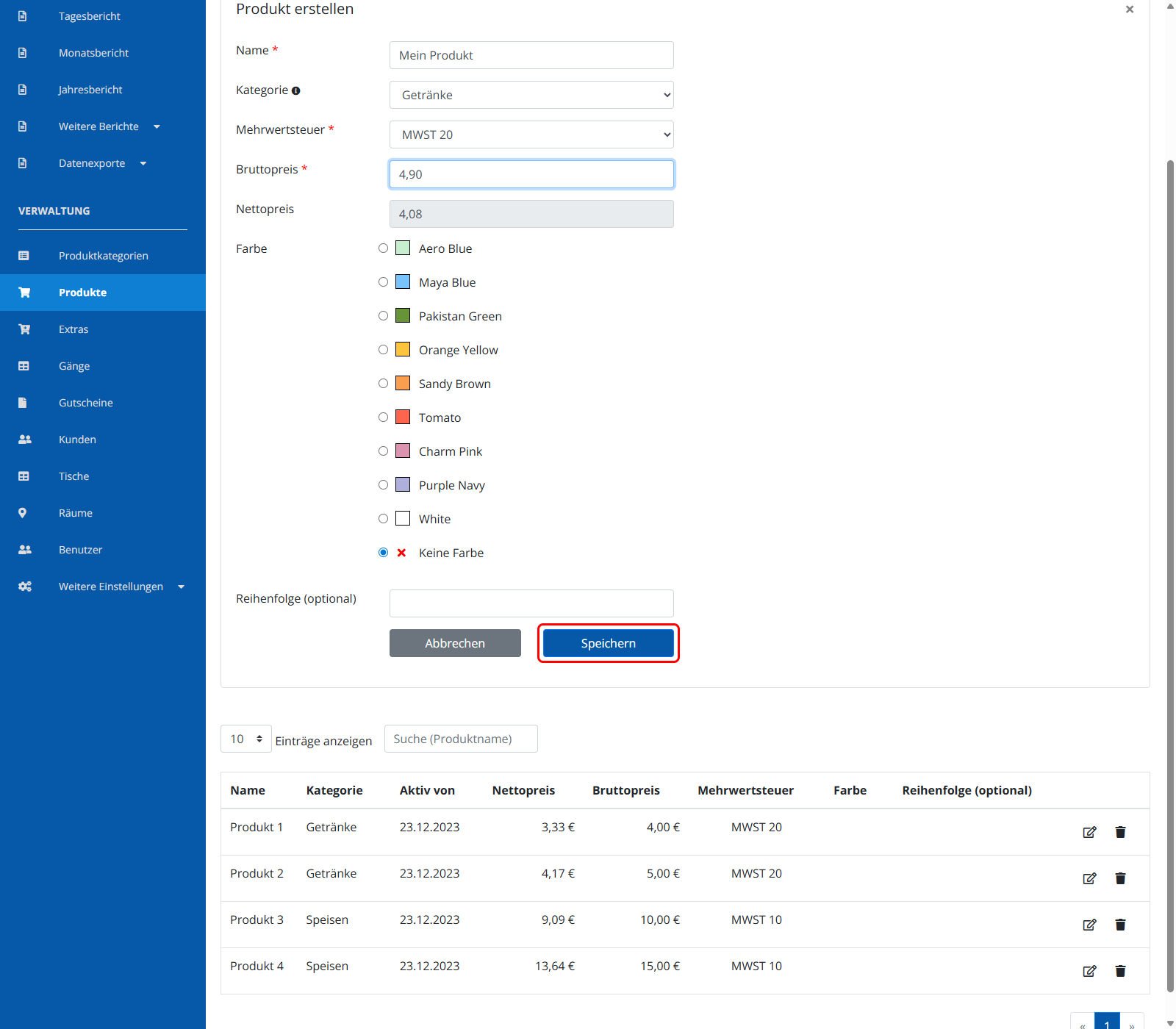
- Pflichtfelder ausfüllen:
- Name
- Preis
- Kategorie
- Speichern
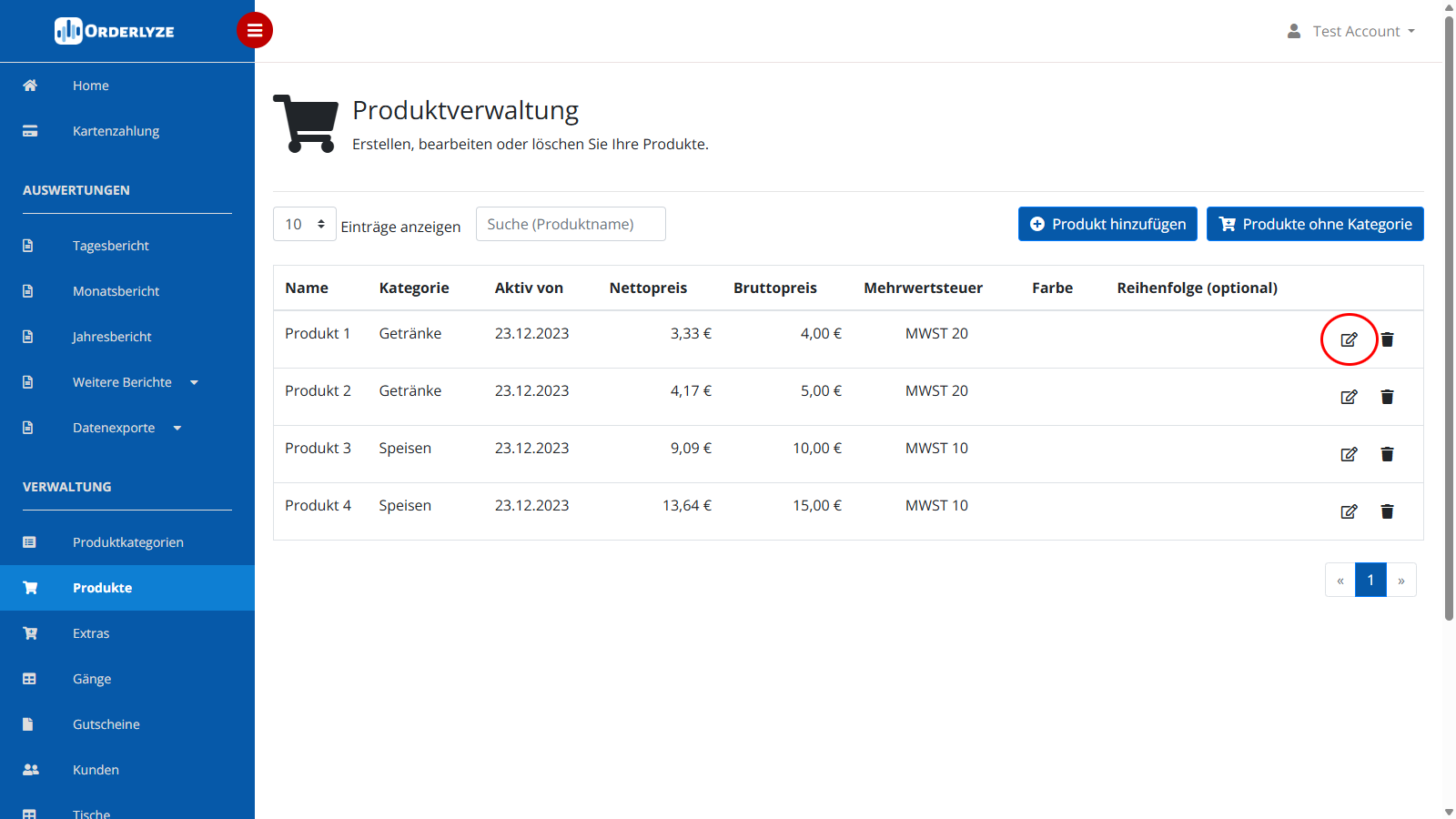
Produkt bearbeiten
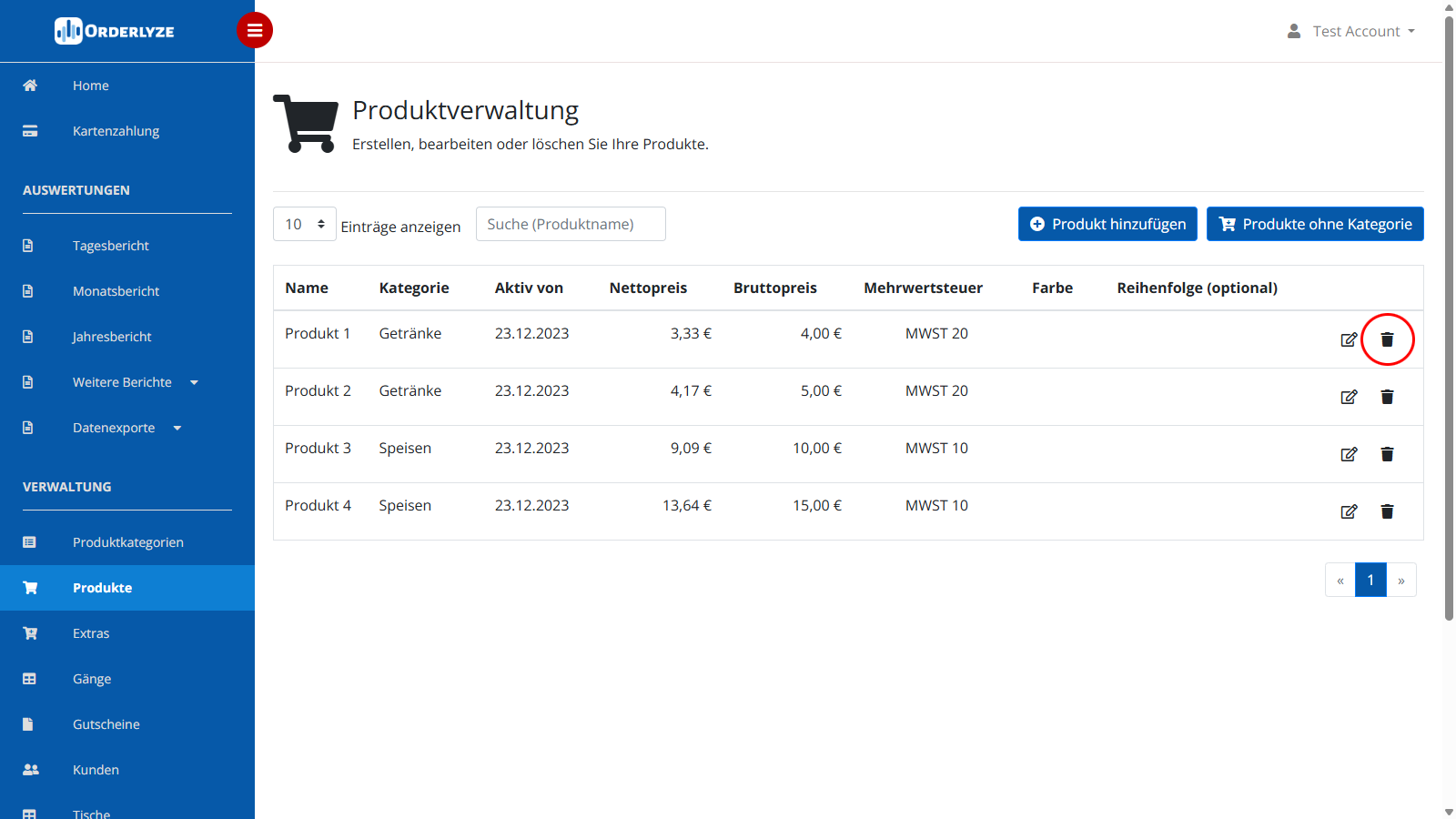
Klick in der Zeile des Produkts auf das Bearbeiten-Symbol (Stift-Symbol rechts) → Änderungen vornehmen → Speichern
Produkt löschen
Klick in der Zeile des Produkts auf das Löschen-Symbol (Mülleimer-Symbol ganz rechts) → Bestätigen.
Produkte per CSV importieren und exportieren
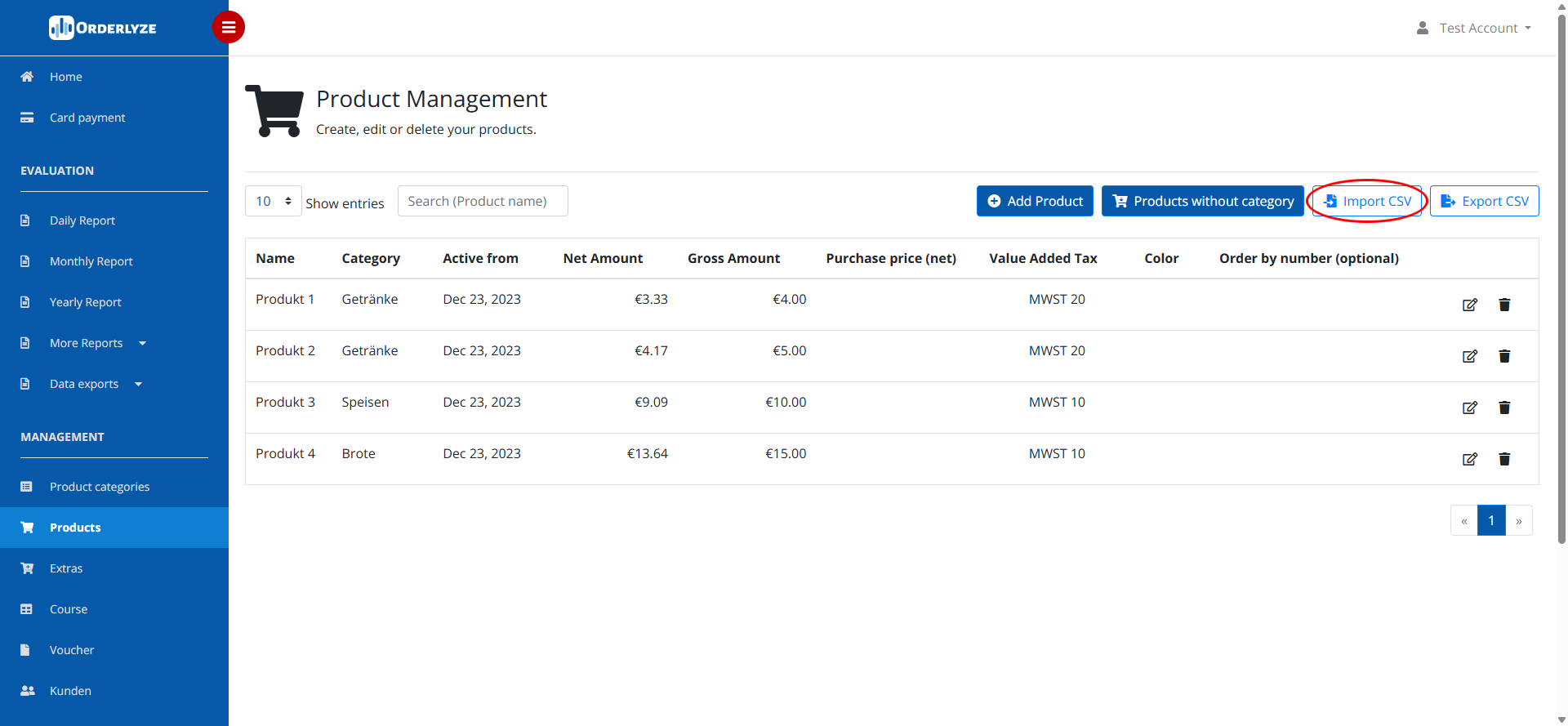
Oben rechts in der Produktverwaltung finden Sie die Buttons CSV importieren und CSV exportieren, um Ihre Produktliste als Datei zu übernehmen bzw. zu sichern.
CSV importieren
- Klick auf CSV importieren
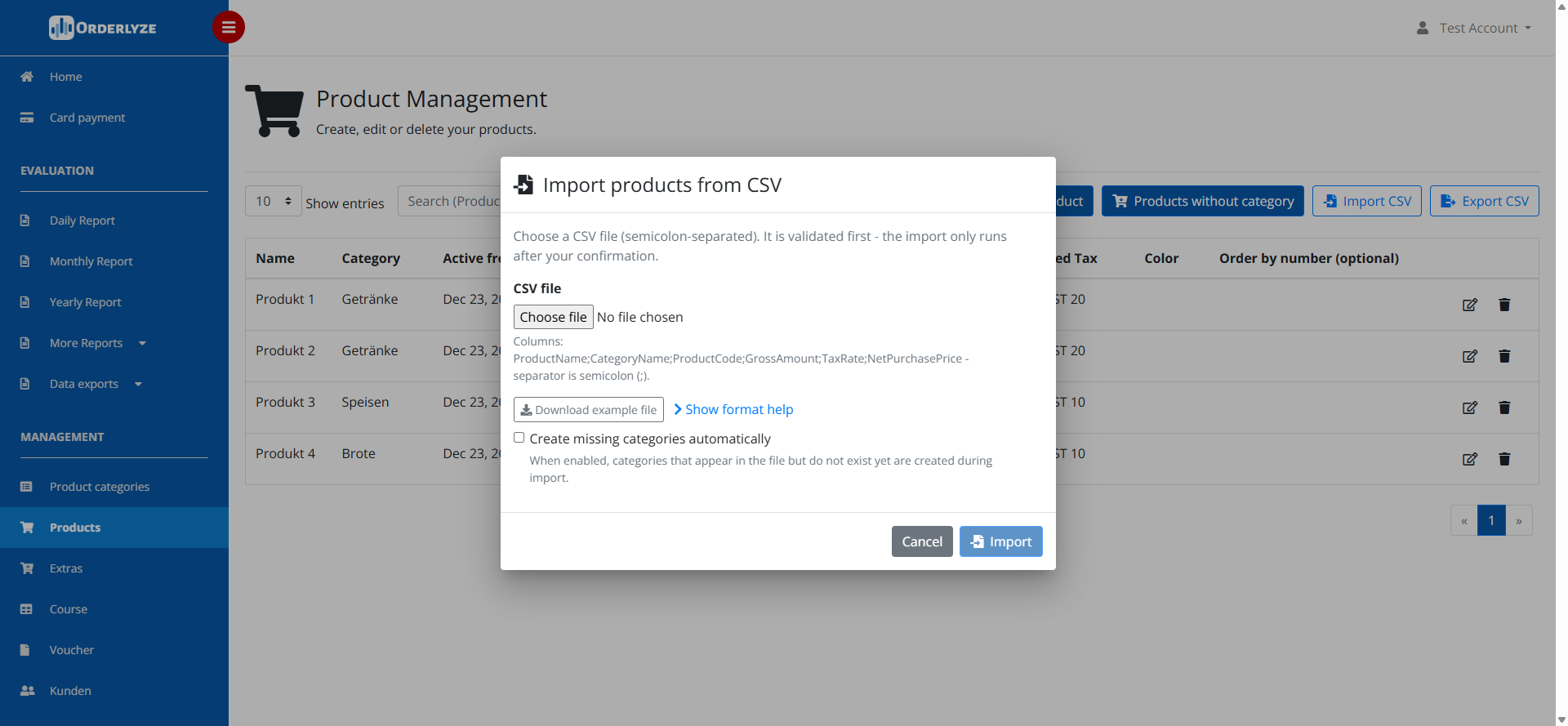
- CSV-Datei auswählen (Semikolon-getrennt) — die Datei wird zuerst geprüft, importiert wird erst nach Ihrer Bestätigung
- Optional Fehlende Kategorien automatisch anlegen aktivieren — dann werden in der Datei vorkommende, noch nicht existierende Kategorien beim Import erstellt
- Importieren klicken
Erwartete Spalten: ProductName;CategoryName;ProductCode;GrossAmount;TaxRate;NetPurchasePrice (Trennzeichen Semikolon). Im Dialog können Sie eine Beispiel-Datei herunterladen und die Format-Hilfe anzeigen.
CSV exportieren
Klick auf CSV exportieren — die aktuelle Produktliste wird als CSV-Datei heruntergeladen.
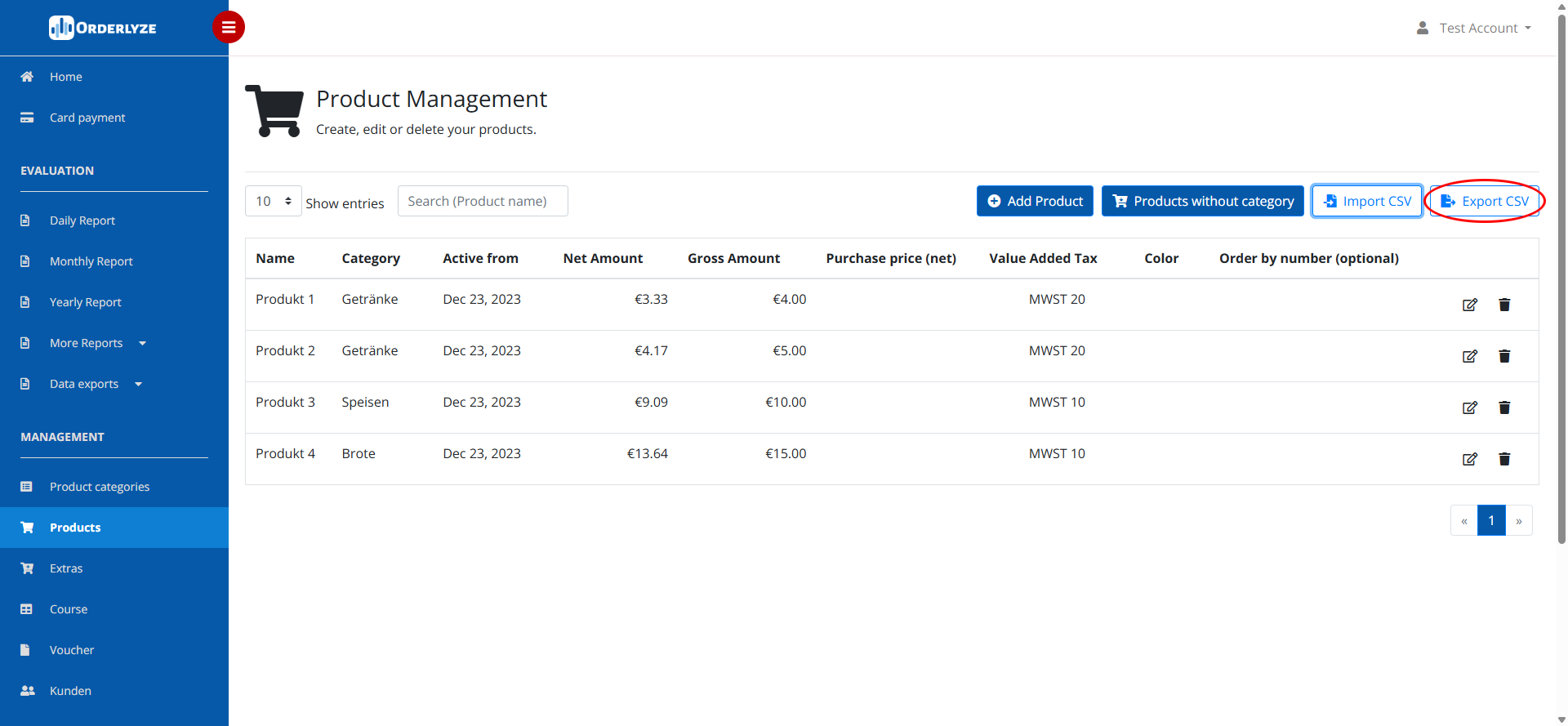
Der Export eignet sich auch als Vorlage: exportieren, in Excel bearbeiten und wieder importieren.
Produkte verschwunden oder nicht in der App sichtbar
Wenn Produkte in der Bonier-App nicht mehr sichtbar sind, sind sie meistens nicht gelöscht, sondern haben keine Kategorie mehr. Das kann z.B. passieren, wenn eine Produktkategorie gelöscht wurde. In diesem Fall verschiebt Orderlyze die zugehörigen Produkte automatisch in Produkte ohne Kategorie.
Produkte ohne Kategorie werden in der App nicht angezeigt. Weisen Sie diese Produkte wieder einer Kategorie zu, damit sie wieder in der App erscheinen.
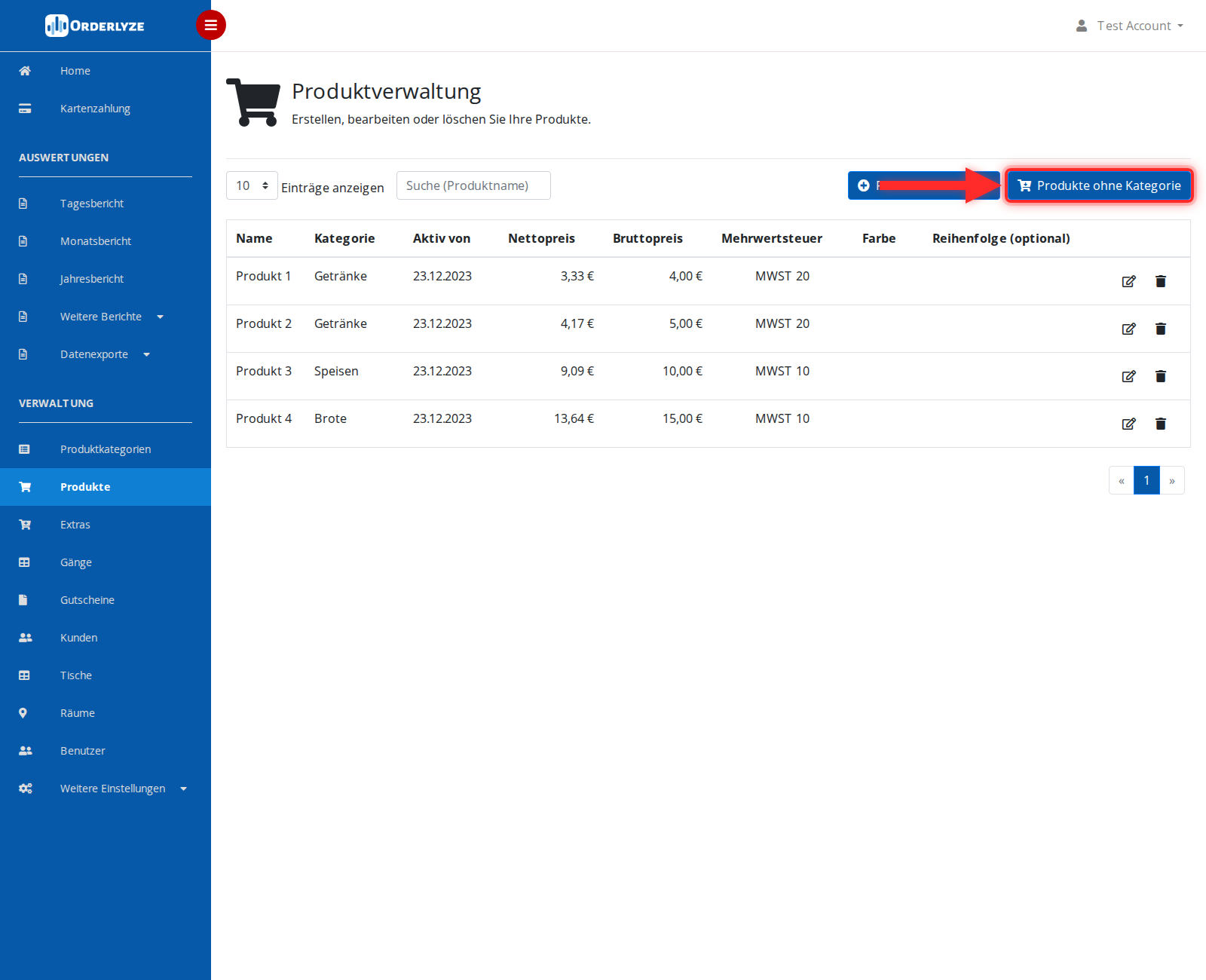
Produkte ohne Kategorie öffnen
Öffnen Sie Verwaltung → Produkte und klicken Sie oben rechts auf Produkte ohne Kategorie.
Produkte wieder zuweisen
In der Ansicht Produkte ohne Kategorie sehen Sie alle Produkte, die aktuell keiner Kategorie zugeordnet sind.
- Zielkategorie auswählen
- Produkt per Checkbox markieren
- Auf Zuweisen klicken
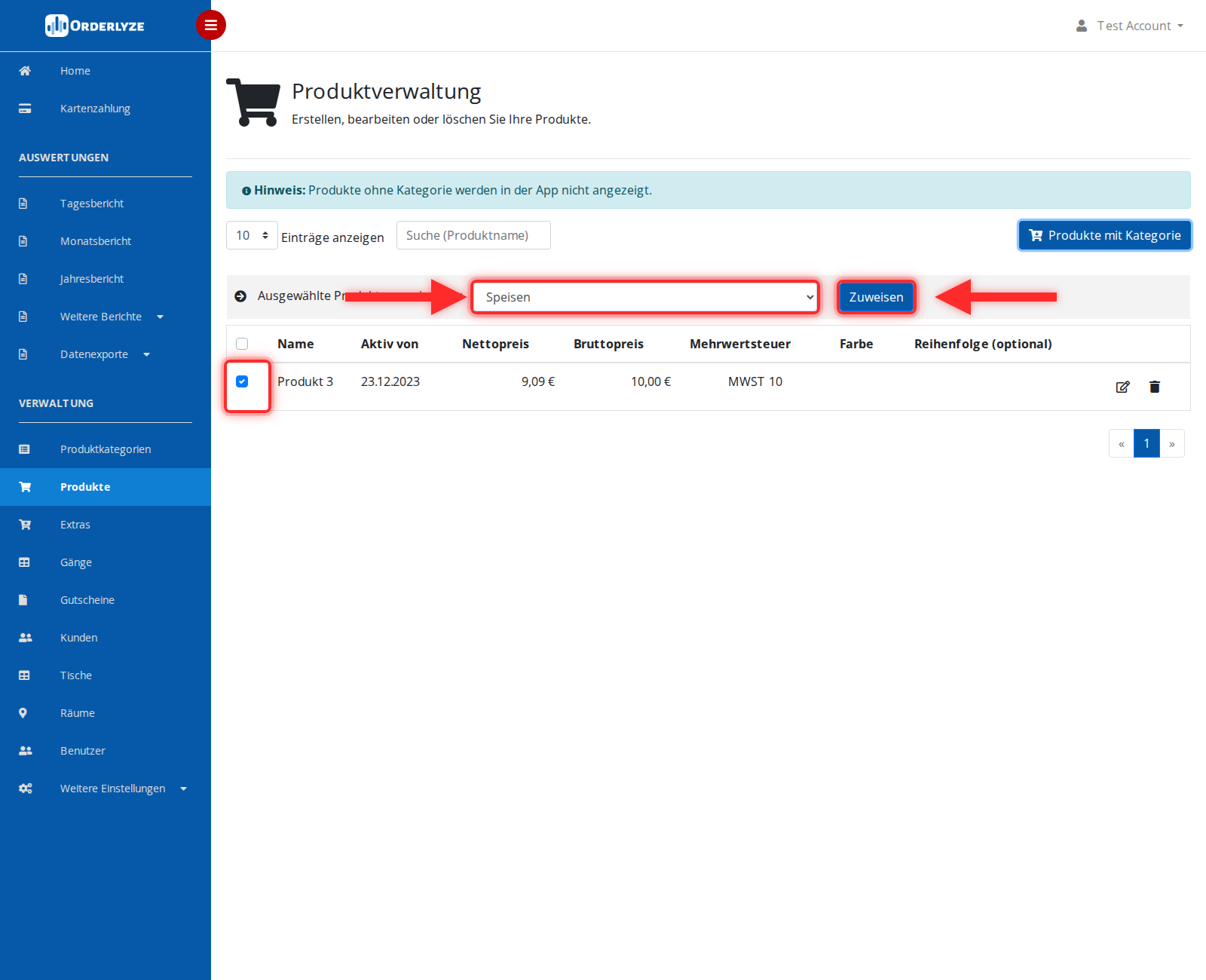
Nach dem Zuweisen erscheint das Produkt wieder in der normalen Produktliste und wird in der App wieder unter der gewählten Kategorie angezeigt.