Buchungskonten
Navigation: Menü (oben rechts) → Einstellungen → Buchungskonten
Über die Buchungskonten ordnen Sie Ihre Zahlungsarten, Erlös- und Gutschein-Buchungen den passenden Konten Ihres Kontenrahmens zu. Das fertige Mapping wird beim CSV-Export verwendet, damit Ihre Steuerberatung die Daten direkt in das jeweilige Buchhaltungsprogramm einlesen kann.
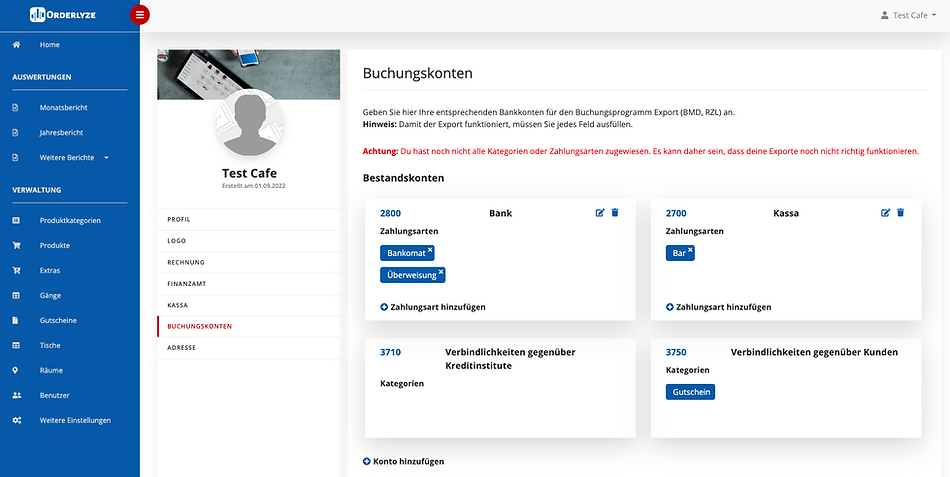
1. Bestandskonten
Bestandskonten bilden Bank, Kassa und ggf. weitere Liquiditäts-Konten ab. Jedes Bestandskonto bekommt eine oder mehrere Zahlungsarten zugewiesen — alle Einnahmen über die jeweilige Zahlungsart werden später beim Export auf dieses Konto gebucht.
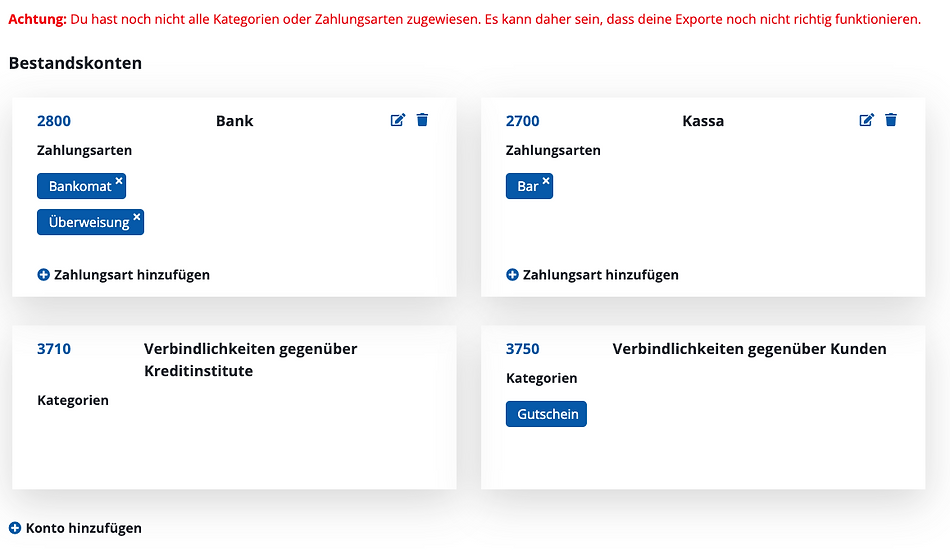
Neues Bestandskonto anlegen
- Klick auf Konto hinzufügen
- Kontonummer und Kontoname eintragen (bei Bestandskonten ist keine MwSt zu hinterlegen)
- Speichern
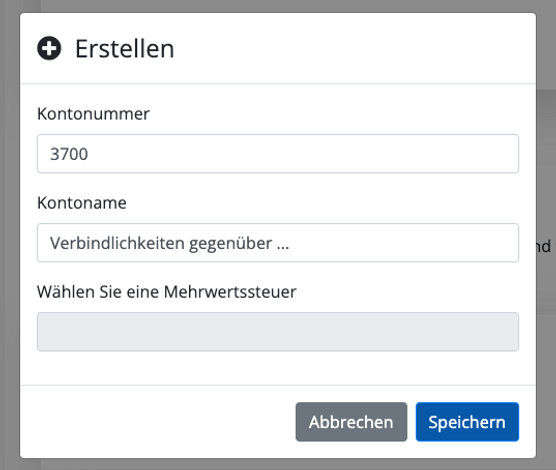
Zahlungsarten einem Bestandskonto zuweisen
- Beim gewünschten Konto auf Zahlungsart hinzufügen klicken
- Im Dropdown die Zahlungsart auswählen
- Speichern
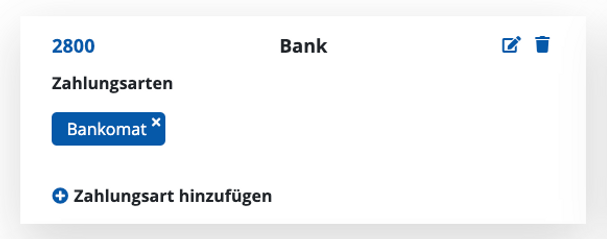
Bereits zugewiesene Zahlungsarten erscheinen als blaue Chips. Über das × lassen sie sich wieder entfernen.
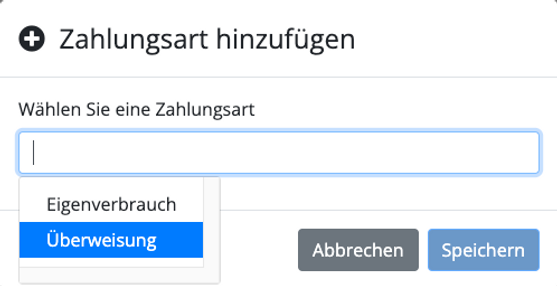
Alle Zahlungsmethoden müssen einem Bestandskonto zugewiesen sein, sonst ist der CSV-Export unvollständig.
2. Erlöskonten
Erlöskonten gruppieren Ihre Umsätze nach Mehrwertsteuersatz und/oder Sortiment (z.B. "Erlöse Speisen 10%", "Erlöse Getränke 20%"). Jedem Erlöskonto werden eine MwSt und eine oder mehrere Produktkategorien zugewiesen.
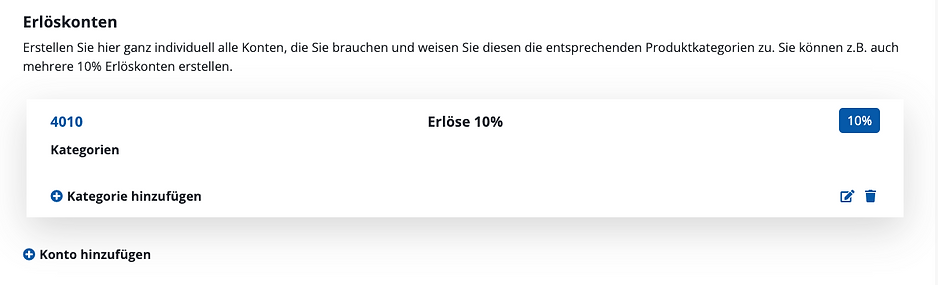
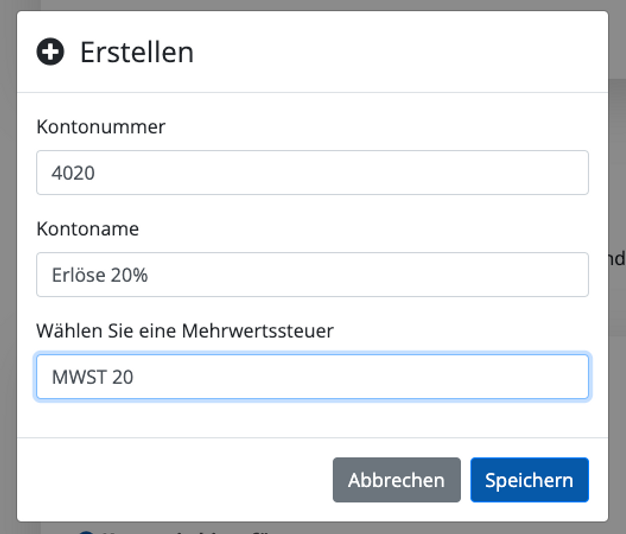
Neues Erlöskonto anlegen
- Klick auf Konto hinzufügen
- Kontonummer und Kontoname eintragen
- Mehrwertsteuer im Dropdown wählen
- Speichern
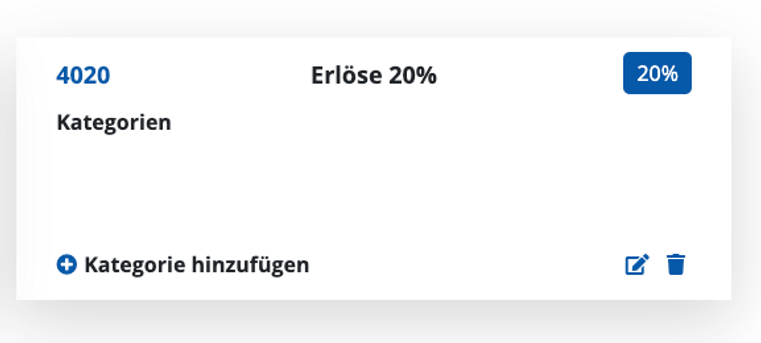
Das angelegte Konto erscheint anschließend in der Liste.
Produktkategorien einem Erlöskonto zuweisen
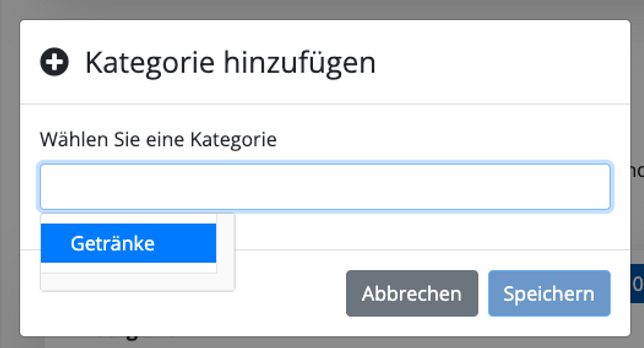
- Beim gewünschten Erlöskonto auf Kategorie hinzufügen klicken
- Produktkategorie aus der Liste auswählen
- Speichern
Bereits zugewiesene Kategorien lassen sich per × wieder entfernen.
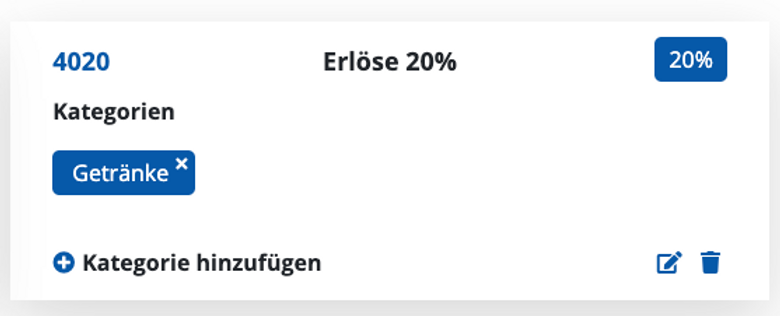
Alle Produkte einer Kategorie müssen denselben Mehrwertsteuersatz haben wie das Erlöskonto, dem die Kategorie zugewiesen ist. Außerdem muss jede Produktkategorie genau einem Erlöskonto zugewiesen sein.
3. Gutscheinkonto
Das Gutscheinkonto bucht ausgegebene und eingelöste Gutscheine getrennt. In den meisten Fällen müssen Sie hier nichts ändern.
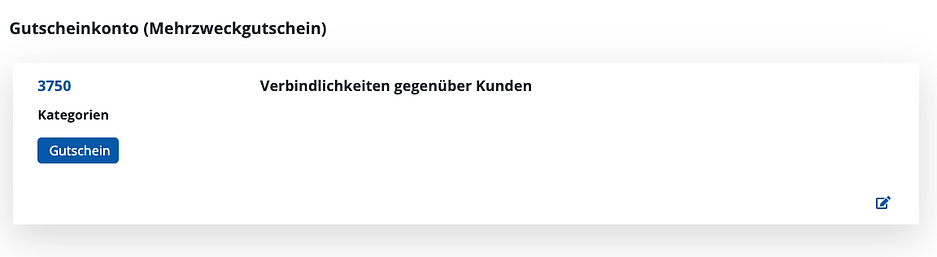
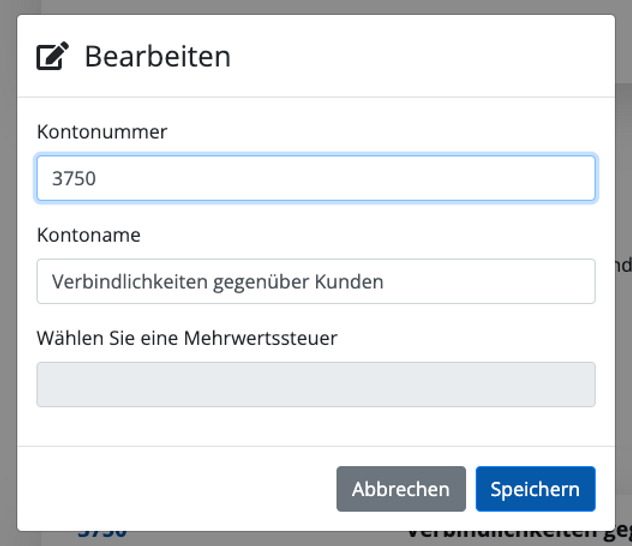
Bei Bedarf können Sie über das Bearbeiten-Symbol (rechts unten) die Kontonummer oder den Namen anpassen — sprechen Sie das vorher mit Ihrer Steuerberatung ab.
4. CSV-Export herunterladen
Sobald alle Konten und Zuweisungen stehen, können Sie die Buchungsdaten als CSV für Ihr Buchhaltungsprogramm exportieren.
Schritt 1: Bereich öffnen
Klick auf CSV Exporte in der linken Seitenleiste.
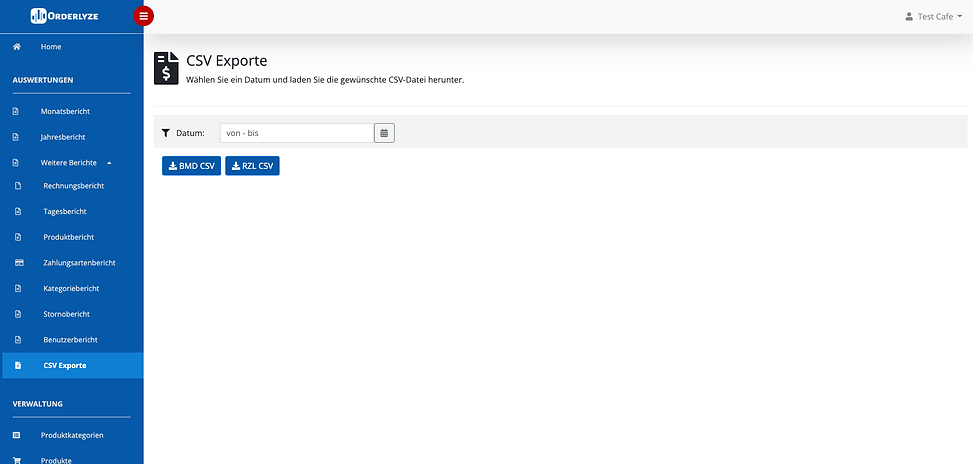
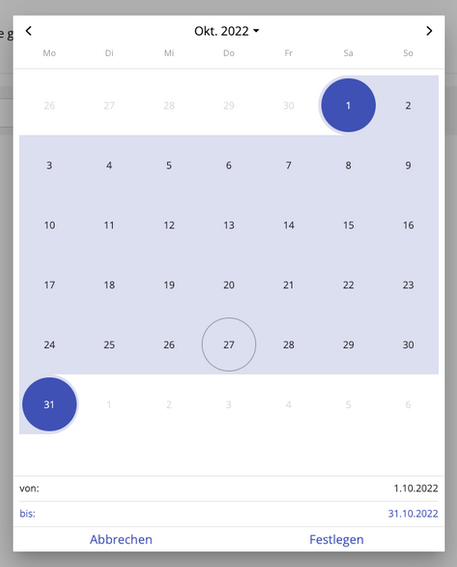
Schritt 2: Zeitraum wählen
In das Datumsfeld klicken, anschließend Start- und Enddatum auswählen (oder zweimal das gleiche Datum für einen einzelnen Tag). Mit Festlegen bestätigen.
Schritt 3: CSV herunterladen
Über den jeweiligen blauen Button die CSV-Datei für Ihr Buchhaltungsprogramm herunterladen.
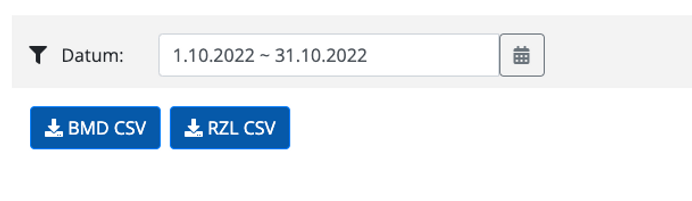
Die heruntergeladene Datei kann direkt in der Buchhaltungssoftware Ihrer Steuerberatung importiert werden.