Wie ändere ich die Polling Time beim Star Cloud Drucker?
-
Öffnen Sie auf einem Gerät im selben Netzwerk einen Browser, z.B. Chrome oder Safari.
-
Finden Sie die IP-Adresse heraus. Eine genaue Anleitung finden Sie unter IP-Adresse eines Star mC-Print Druckers herausfinden.
-
Geben Sie die IP-Adresse des Druckers in die Adresszeile ein.
-
Loggen Sie sich ein:
- Benutzername:
root - Passwort:
Orderlyze
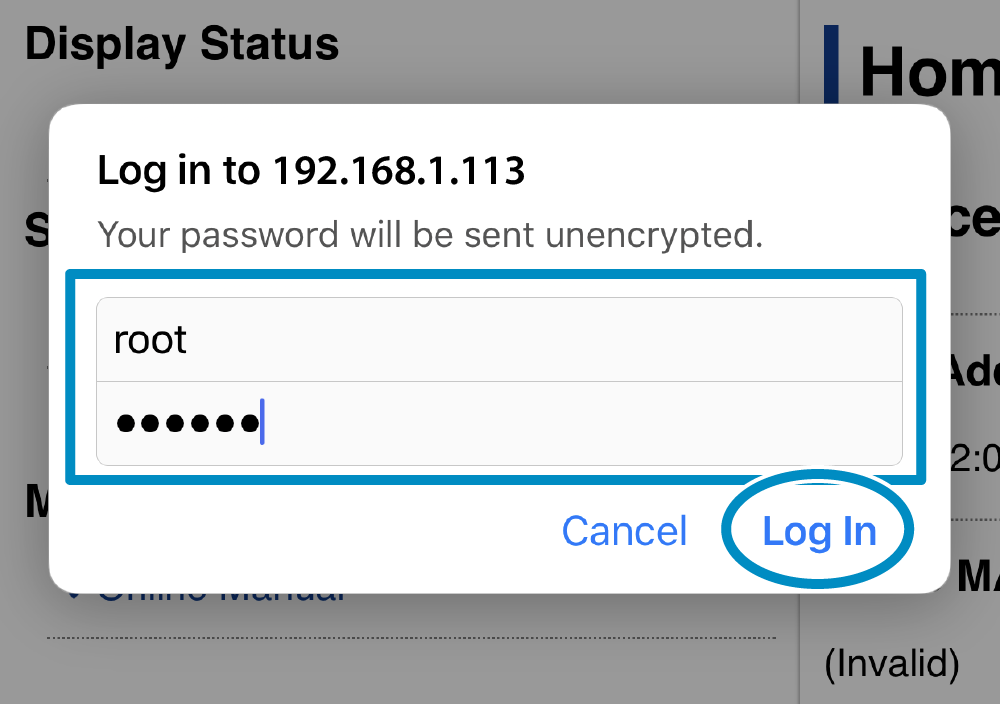
- Benutzername:
-
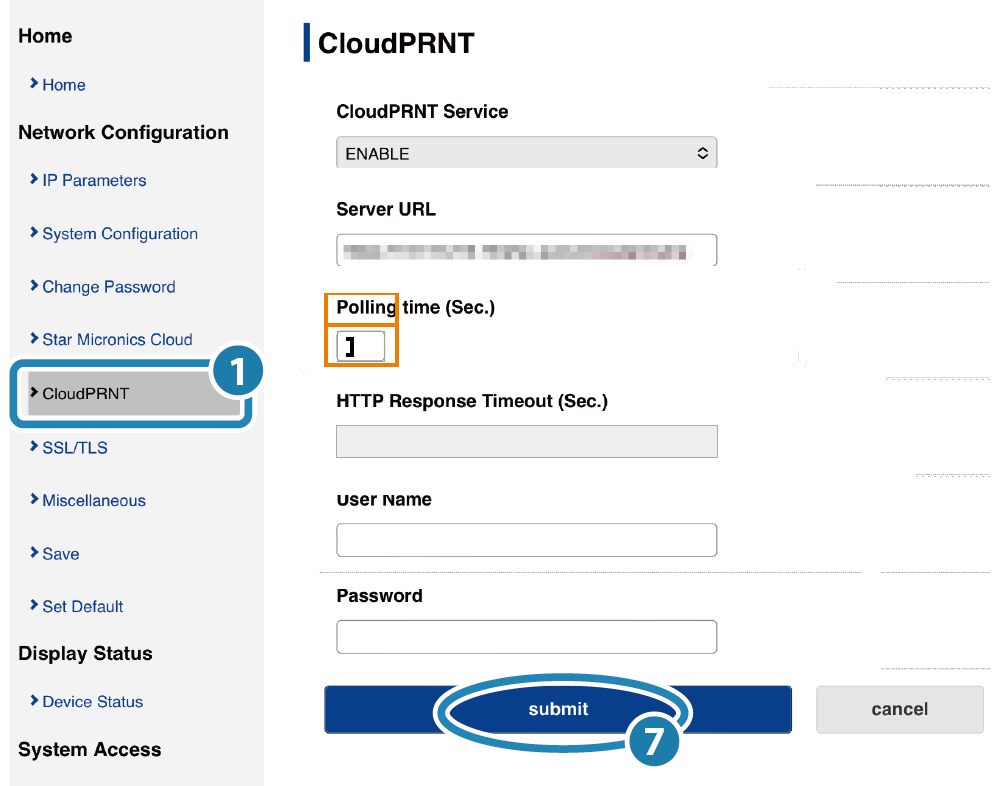
Öffnen Sie im Web Configuration-Menü den Bereich CloudPRNT.
-
Prüfen Sie, ob CloudPRNT Service auf ENABLE steht.
-
Ändern Sie den Wert im Feld Polling time auf
1. -
Klicken oder tippen Sie auf Submit.
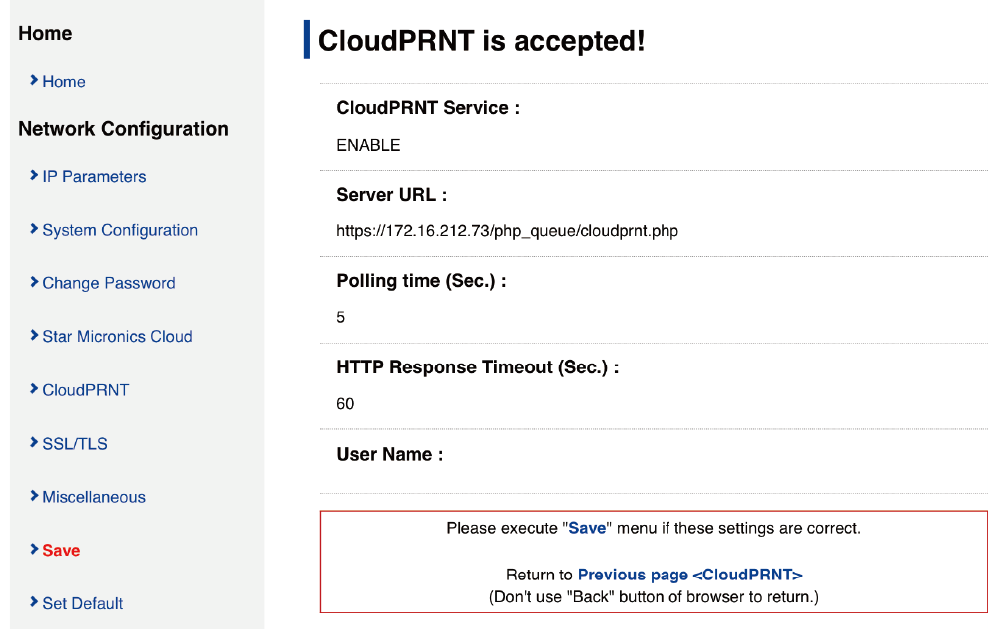
Nach Submit zeigt der Drucker eine Kontrollseite mit den eingegebenen Werten an. Die Änderung ist damit noch nicht dauerhaft gespeichert.
Einstellung dauerhaft speichern
- Öffnen Sie im Menü den Bereich Save.
- Wählen Sie Save Restart device.
- Klicken oder tippen Sie auf Execute.
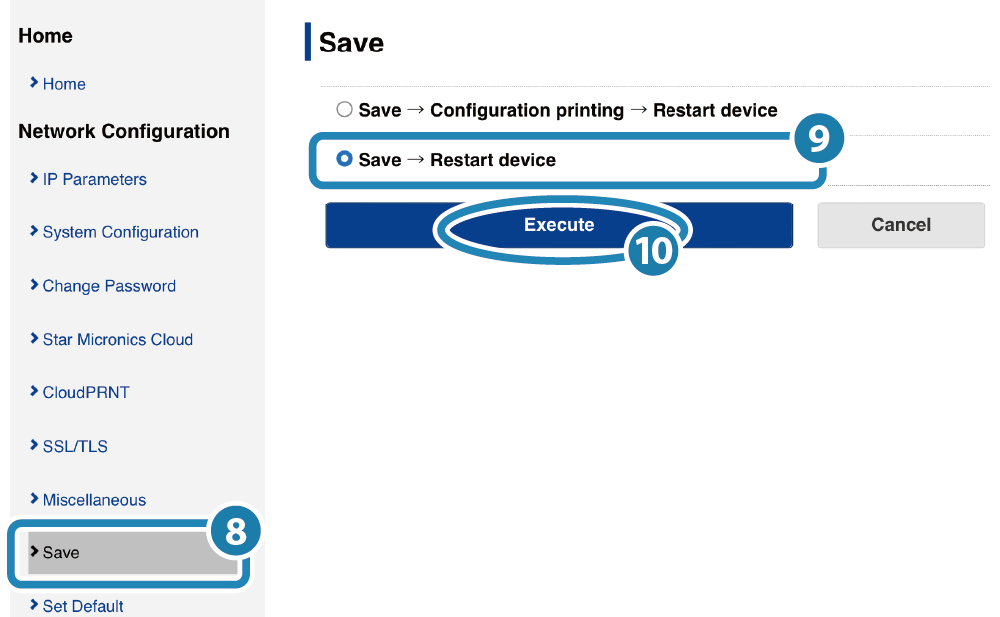
Der Drucker speichert die neue Polling Time und startet neu. Danach arbeitet der Cloud-Drucker mit dem neuen Intervall.
Quellen: