Wie finde ich die IP-Adresse eines Star mC-Print Druckers heraus?
- Stellen Sie sicher, dass Papier eingelegt ist.
- Schalten Sie den Drucker aus.
- Halten Sie die FEED-Taste gedrückt.
- Drücken Sie zusätzlich die Power-Taste.
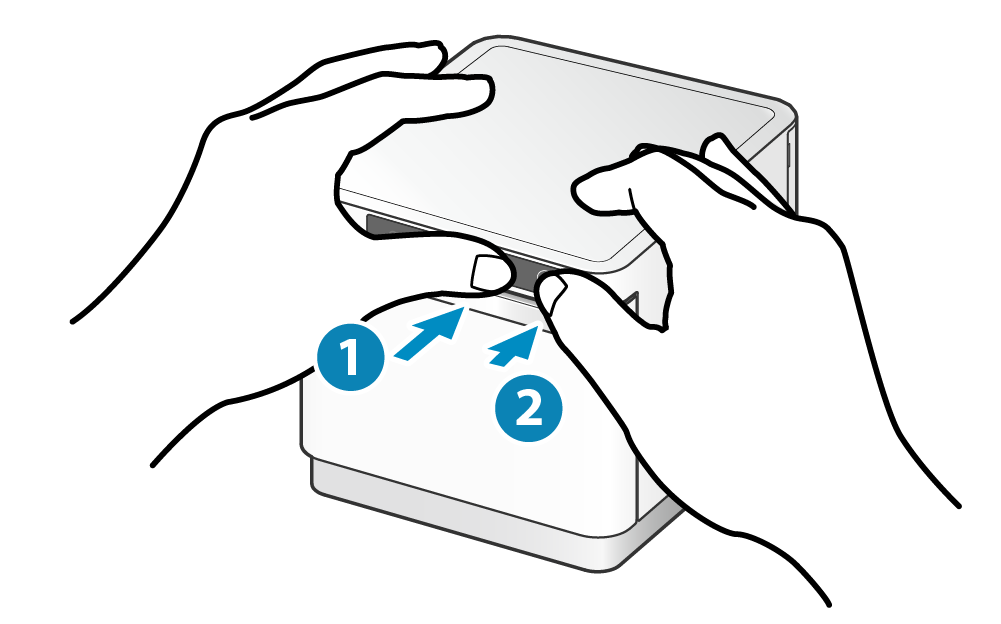
Im Bild ist die FEED-Taste mit 1 markiert. Diese Taste muss gedrückt gehalten werden. Die Power-Taste ist mit 2 markiert und wird zusätzlich gedrückt.
- Lassen Sie die Tasten los, sobald der Selbsttest-Ausdruck startet.
- Warten Sie, bis alle Testseiten gedruckt wurden.
- Suchen Sie auf dem letzten ausgedruckten Zettel oben die Zeile IP Address.
- Notieren Sie den Wert bei IP Address.
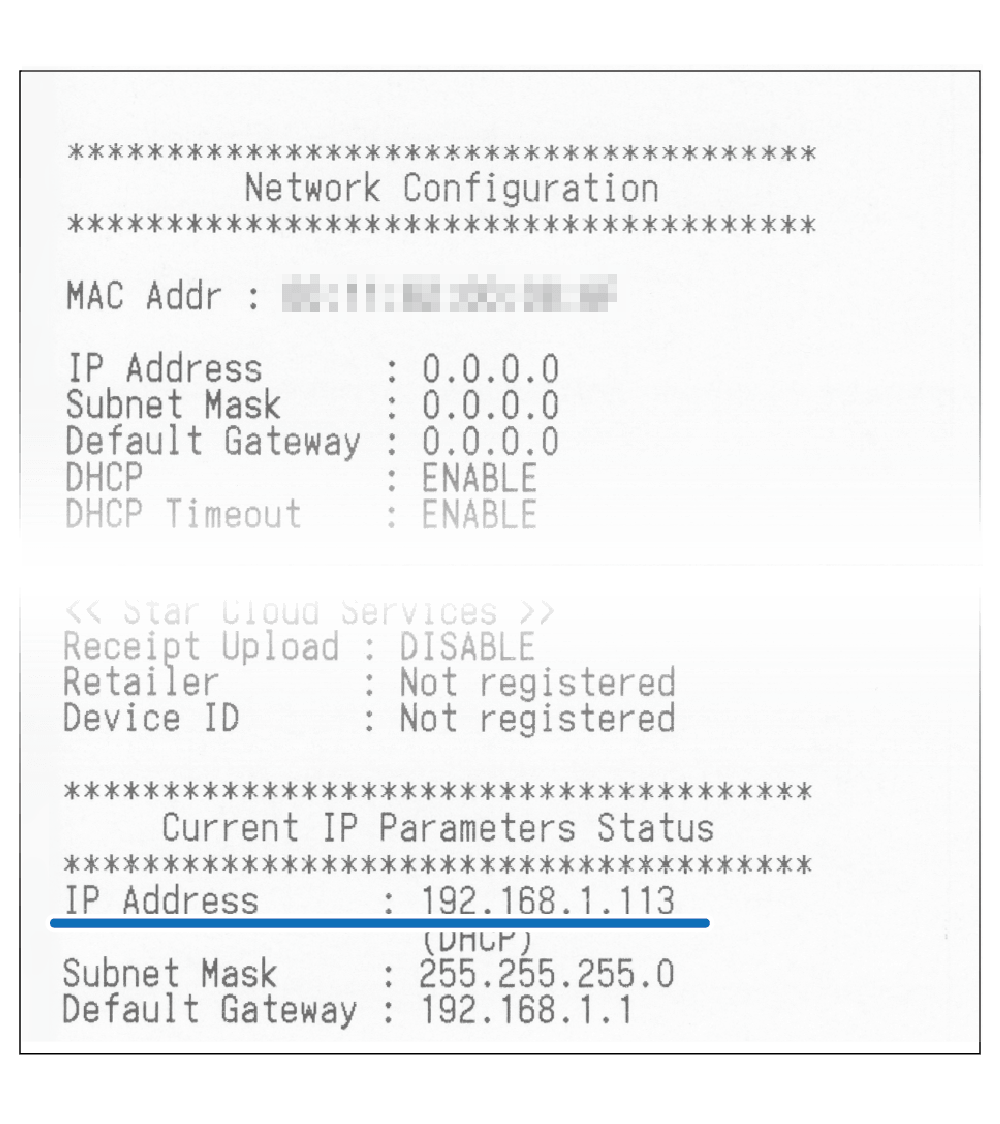
Bei mC-Print-Modellen mit Netzwerkanschluss wird die Netzwerkinformation nach den allgemeinen Druckerinformationen gedruckt. Wenn mehrere Seiten kommen, prüfen Sie deshalb auch die späteren Ausdrucke.
Wenn keine IP-Adresse gedruckt wird
- Prüfen Sie, ob das Netzwerkkabel steckt oder der Drucker korrekt mit WLAN verbunden ist.
- Starten Sie Drucker und Router neu und wiederholen Sie den Selbsttest.
- Prüfen Sie die Router-Geräteliste.
- Wenn der Drucker durch falsche Netzwerkeinstellungen nicht mehr erreichbar ist, kann ein Zurücksetzen der Kommunikationseinstellungen nötig sein.
Quellen: