Kassenbuch
Im Kassenbuch werden alle Bareinnahmen und -ausgaben tagesgenau erfasst.
Aktivierung
Das Kassenbuch ist standardmäßig nicht freigeschaltet. Wenn der Menüpunkt Kassenbuch in deiner App nicht erscheint, melde dich beim Orderlyze Support unter 0800 400 4511. Nach der Freischaltung die App einmal neu starten — danach ist das Kassenbuch im App-Menü und im Verwaltungs-Menü sichtbar.
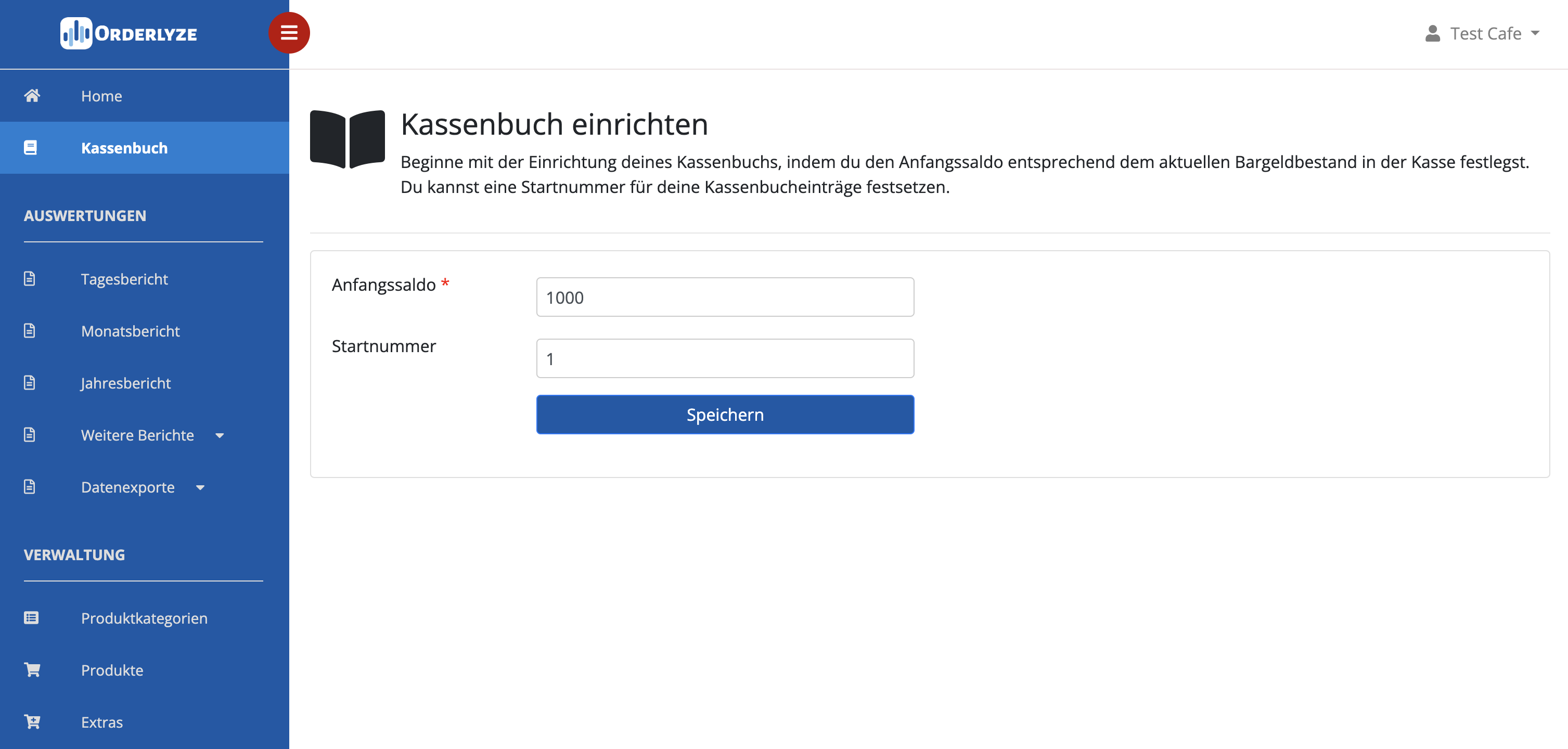
Einrichtung (erstmalige Konfiguration)
Beim ersten Öffnen des Kassenbuchs sind zwei Werte festzulegen:
Schritt 1 — Anfangssaldo
Trage den aktuellen Bargeldbestand in deiner Kassa ein. Falls du von einem anderen Kassensystem umsteigst, übernimm den Schlusssaldo des Vorgängersystems.
Schritt 2 — Start-Nummer
Definiere, mit welcher Nummer die automatische Belegnummerierung beginnen soll. Beim Wechsel des Systems empfiehlt sich die Nummer nach dem letzten Eintrag des Altsystems.
Tagesansicht
In der Tagesansicht siehst du den aktuellen Kassenstand und im Tabellenbereich darunter alle Einträge des laufenden Tages.
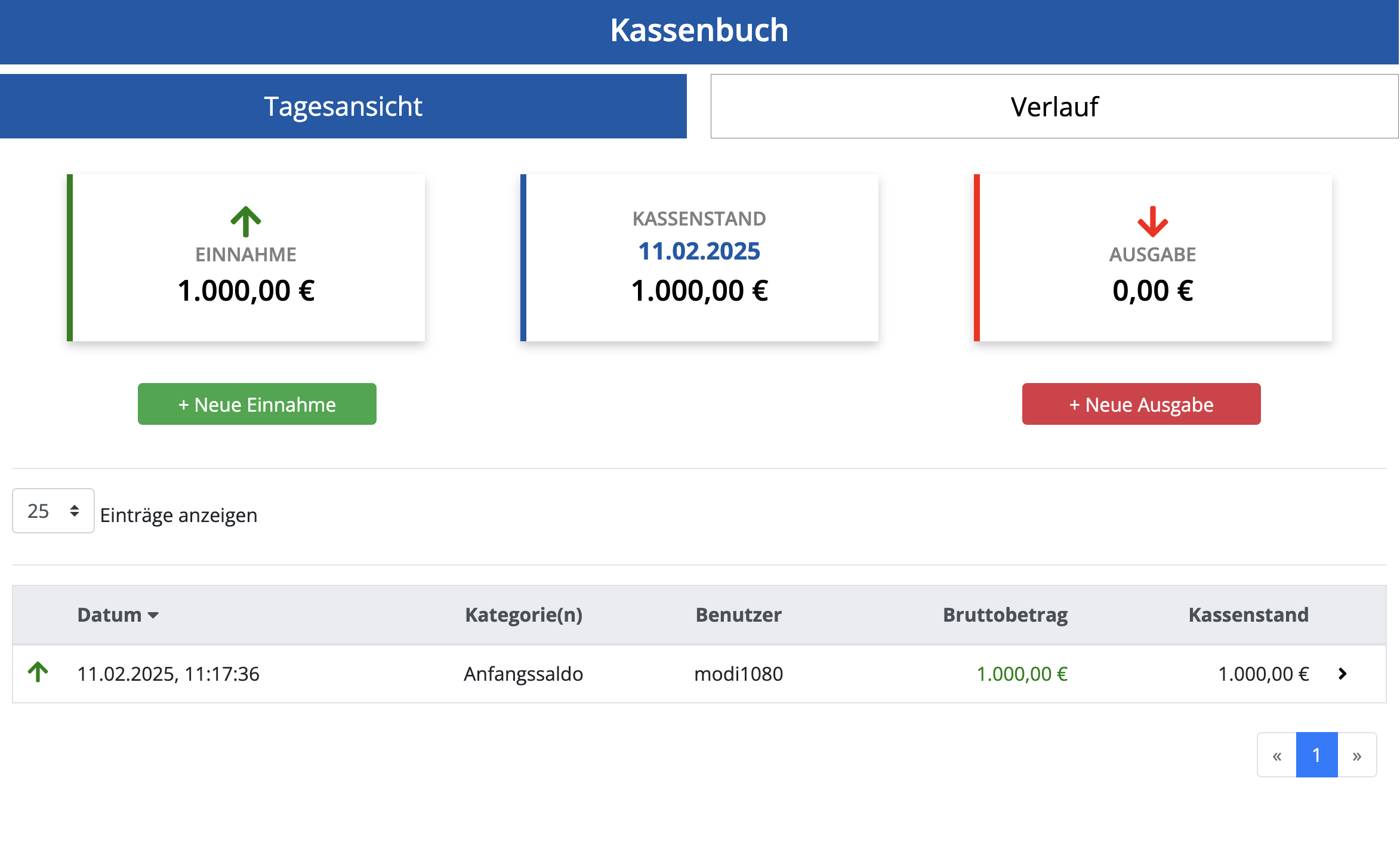
- Tippe auf einen Eintrag, um die Details aufzurufen
- Stornierungen werden direkt aus der Detailansicht angestoßen (siehe unten)
Verlauf
Im Reiter Verlauf wählst du oben einen Zeitraum aus. Darunter erscheint eine Tabelle mit allen Tagen, an denen Einträge vorhanden sind. Klick auf einen Tag öffnet dessen Einzeleinträge.
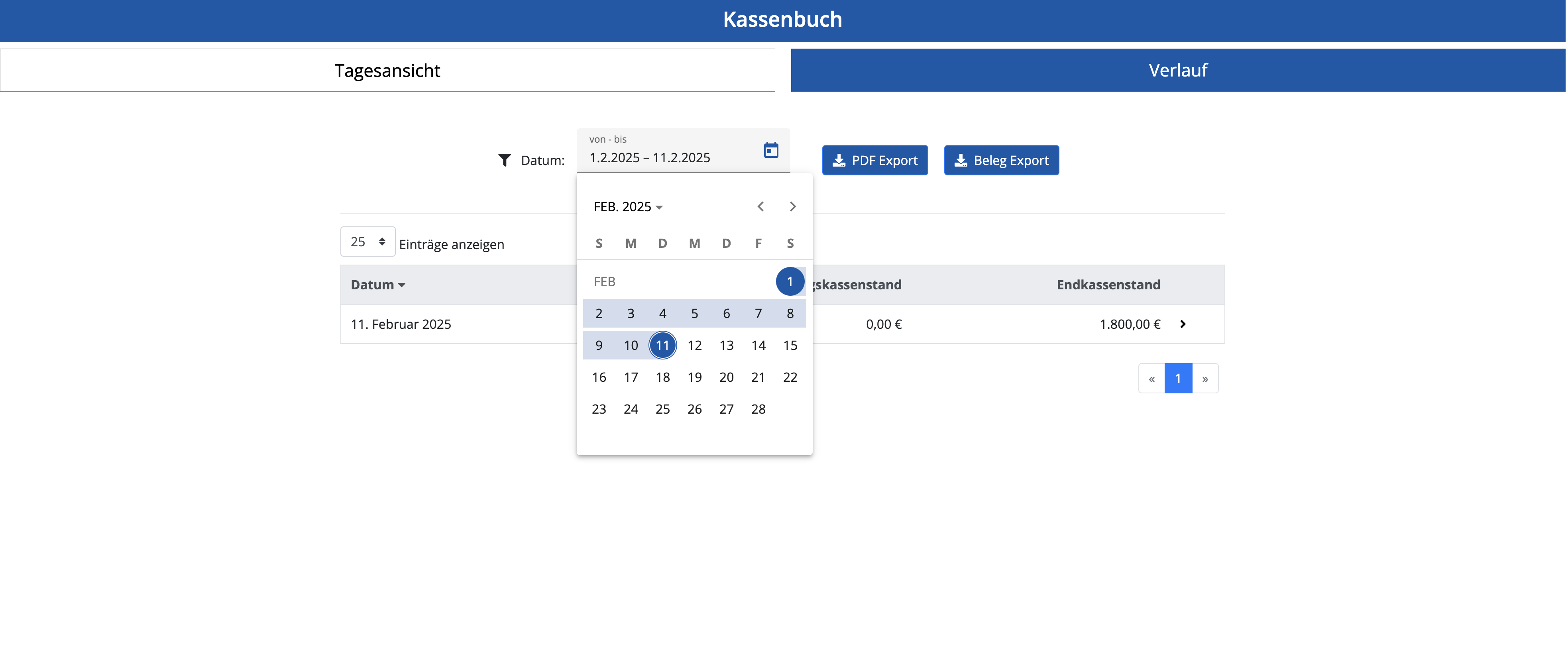
Aus dieser Ansicht können auch ältere Einträge storniert werden.
Neuen Eintrag erstellen
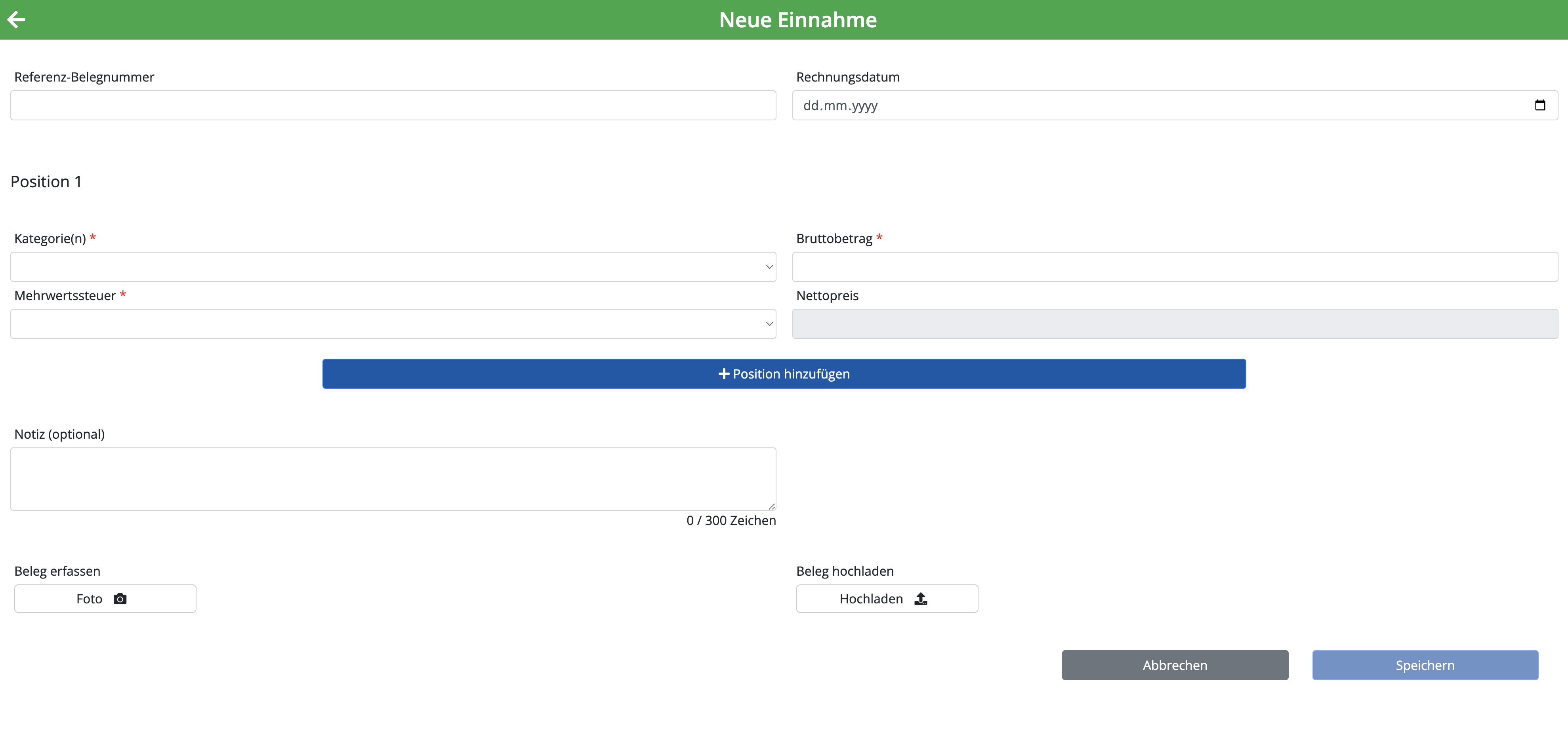
- Einnahme oder Ausgabe auswählen
- Oben optional Belegnummer und Rechnungsdatum eintragen
- Eine oder mehrere Positionen anlegen — pro Position eine Kategorie und ggf. einen eigenen Steuersatz
- Pflichtfelder pro Position: Kategorie, Bruttobetrag, Mehrwertsteuer
- Optional: Notiz hinzufügen oder einen Beleg (Foto/PDF) anhängen
Eintrag stornieren
- Automatisch erstellte Einträge (aus dem Verkaufsbetrieb) werden nicht direkt im Kassenbuch storniert, sondern über die Rechnungsübersicht in der Haupt-App (siehe Rechnungen nachträglich bearbeiten/stornieren).
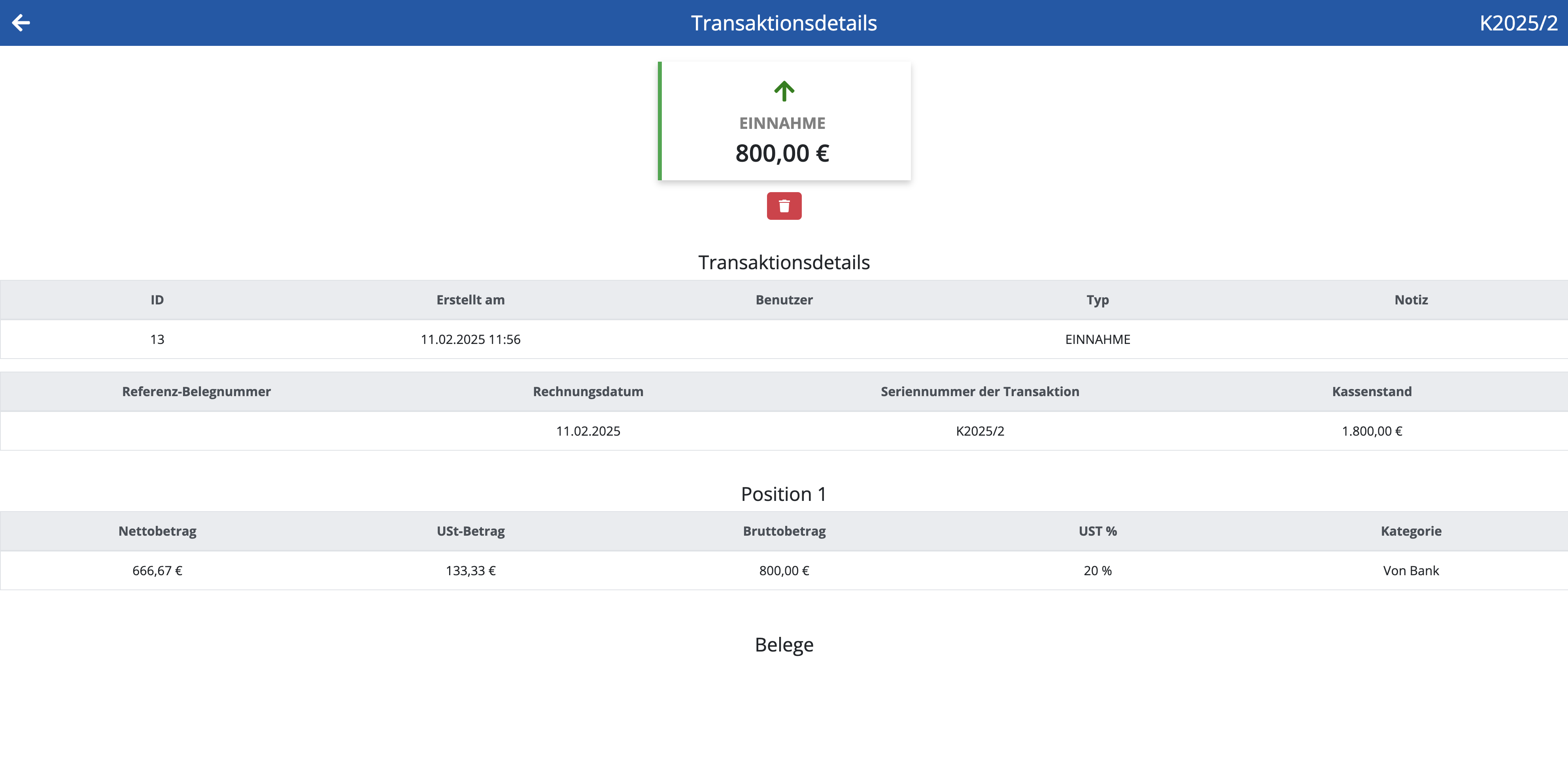
- Manuelle Einträge in der Tagesansicht (heutige) bzw. unter Verlauf → Tag → Eintrag antippen und auf das rote Storno-Symbol in der Detailansicht klicken.
Daten exportieren
- Reiter Verlauf öffnen
- Zeitraum auswählen
- Export-Variante wählen:
- PDF — strukturierte Zusammenfassung in einer Datei
- Beleg-Sammelexport — Ordnerstruktur mit allen angehängten Originalbelegen
Den PDF-Export gibst du an deine Steuerberatung weiter. Der Beleg-Sammelexport ist sinnvoll, wenn du die hinterlegten Belege archivieren willst.