Steuer ändern
Den Mehrwertsteuersatz kannst du in Orderlyze auf zwei Arten anpassen:
- pro Produktkategorie – die Änderung wird automatisch auf alle Produkte der Kategorie übernommen
- pro einzelnem Produkt – wenn ein einzelnes Produkt einen abweichenden Steuersatz haben soll
Öffne dafür das Web Dashboard unter web.orderlyze.com und melde dich mit deinen Orderlyze-Zugangsdaten an.
So änderst du die Mehrwertsteuer einer Kategorie
- Im Web Dashboard links unter Verwaltung auf Produktkategorien klicken
- Bei der gewünschten Kategorie rechts auf das Bearbeiten-Symbol klicken
- Im Feld Mehrwertsteuer den neuen Mehrwertsteuersatz aus dem Dropdown wählen
- Mit Speichern bestätigen
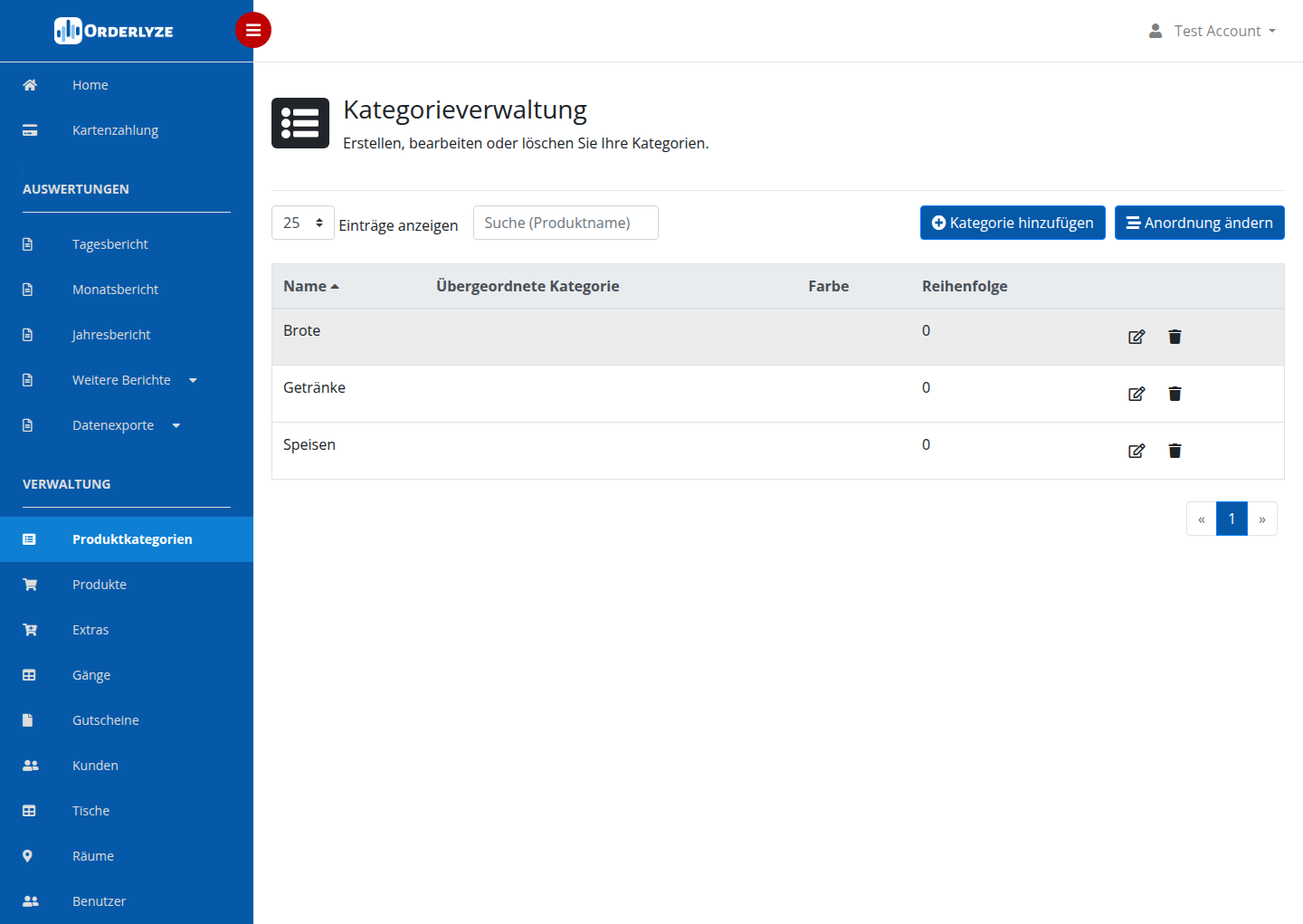
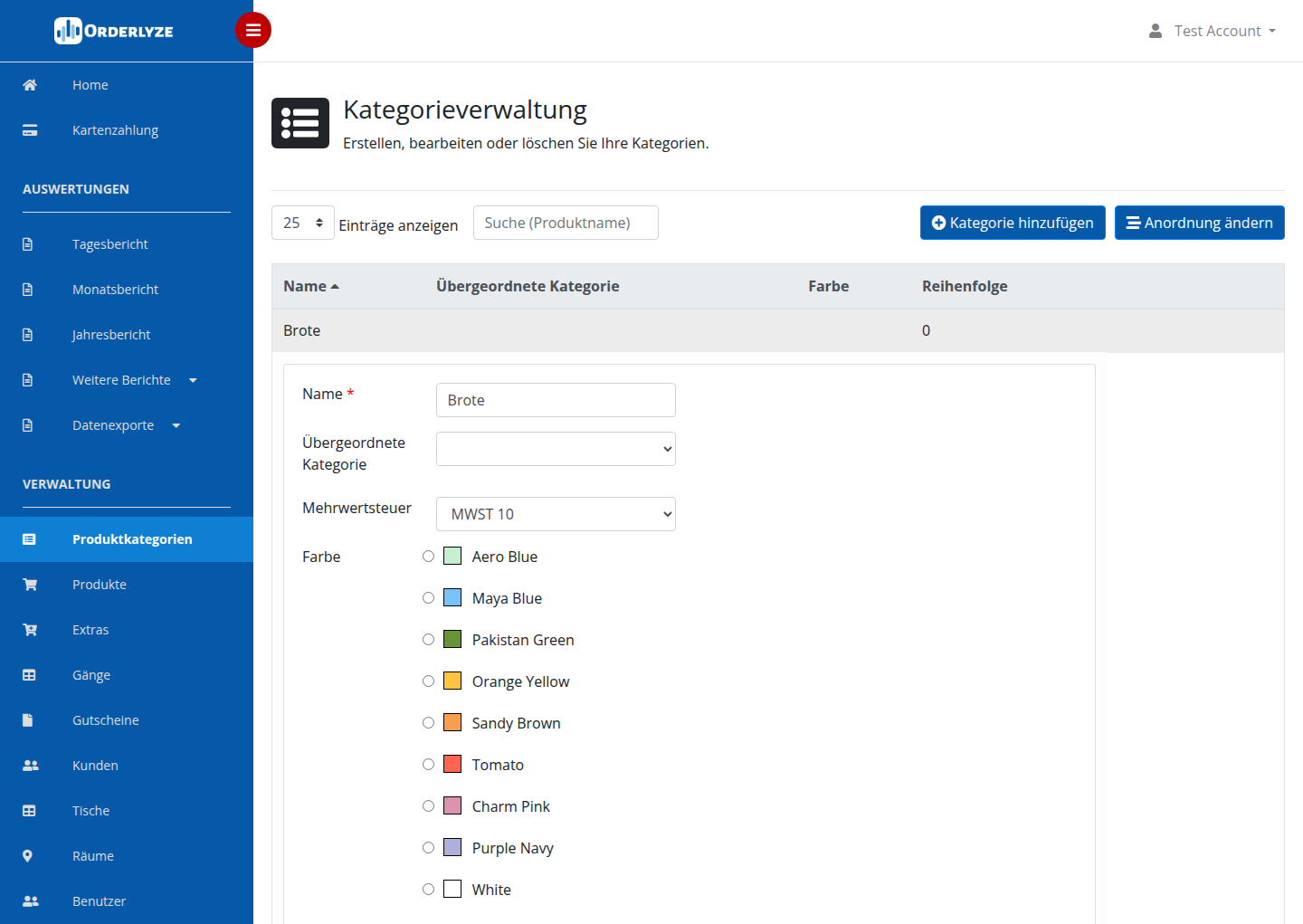
Der Wert wird automatisch auf alle Produkte dieser Kategorie übernommen.
So änderst du die Mehrwertsteuer eines einzelnen Produkts
- Im Web Dashboard links unter Verwaltung auf Produkte klicken
- In der Zeile des gewünschten Produkts rechts auf das Bearbeiten-Symbol klicken
- Im Feld Mehrwertsteuer den neuen Mehrwertsteuersatz aus dem Dropdown wählen
- Mit Speichern bestätigen
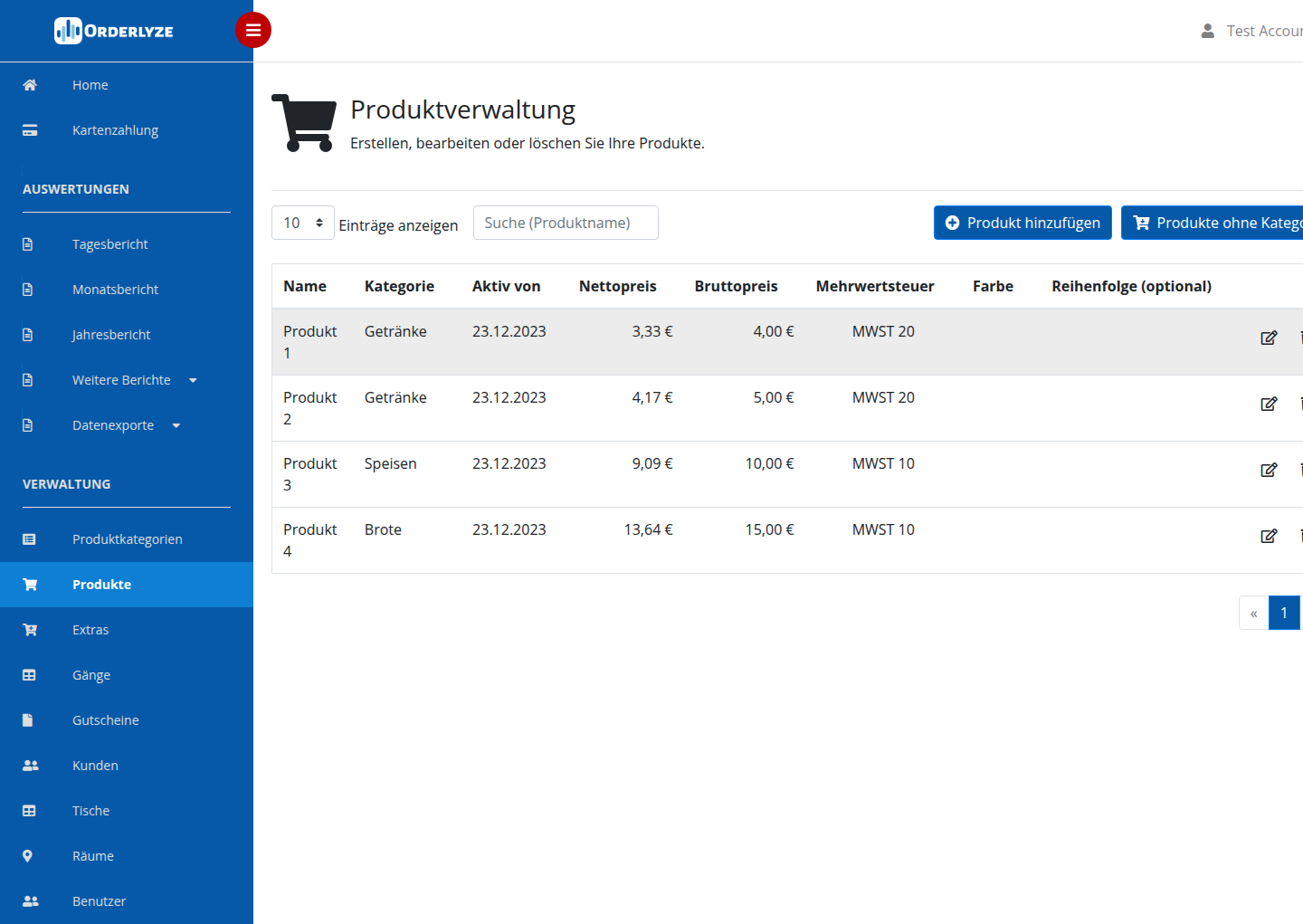
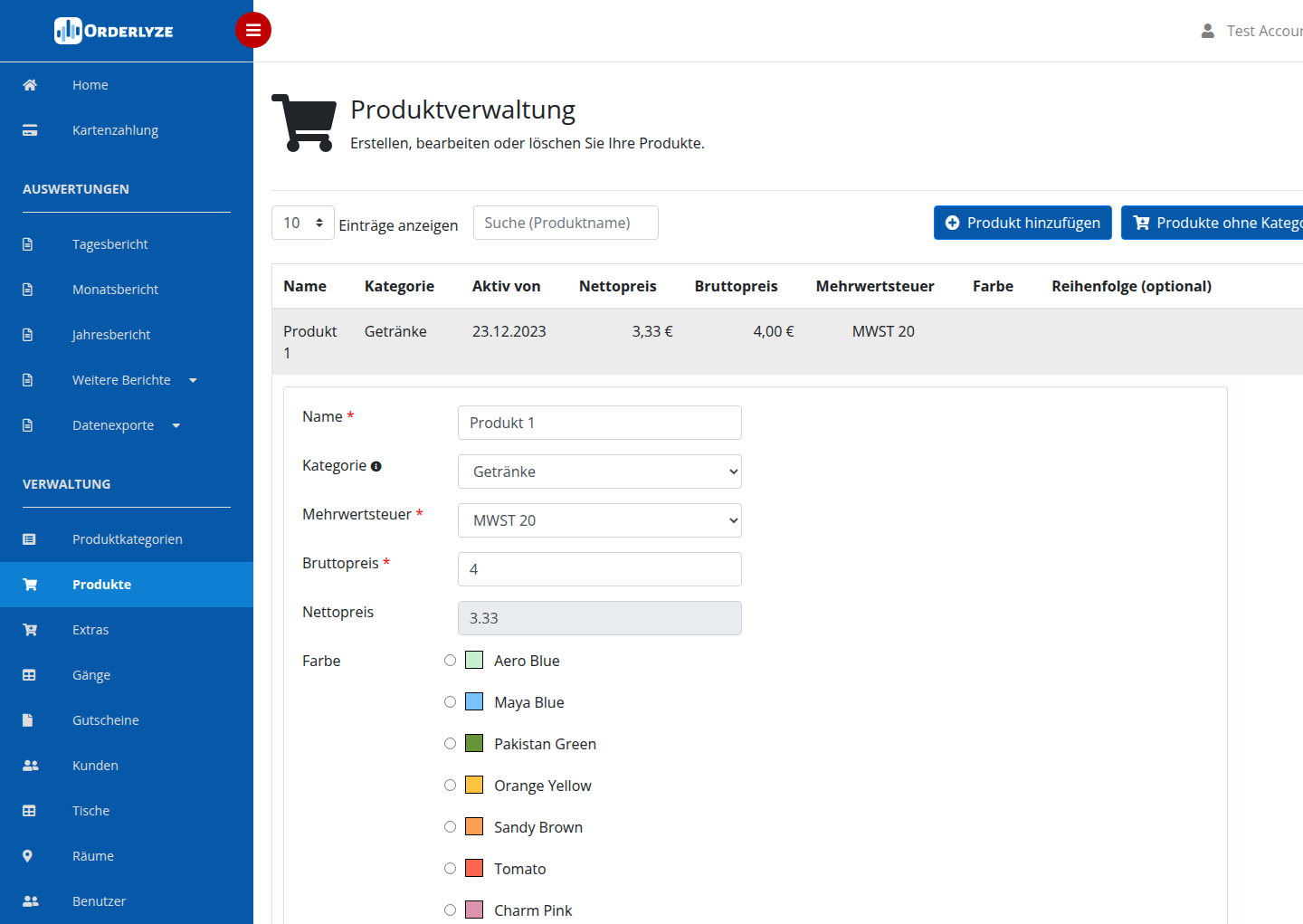
So erhält das Produkt einen vom Kategorie-Steuersatz abweichenden Mehrwertsteuersatz.
Wichtige Hinweise
Wenn bei einer Überkategorie ein Mehrwertsteuersatz eingestellt ist, kann der Mehrwertsteuersatz bei den darunterliegenden Unterkategorien nicht abweichend gesetzt werden — die Unterkategorien erben den Wert der Überkategorie.
Beim Ändern der Mehrwertsteuer einer Kategorie wird der Wert automatisch auf alle Produkte dieser Kategorie übernommen. Soll nur ein einzelnes Produkt einen abweichenden Steuersatz erhalten, ändere die Mehrwertsteuer direkt beim Produkt.