Kartenzahlung
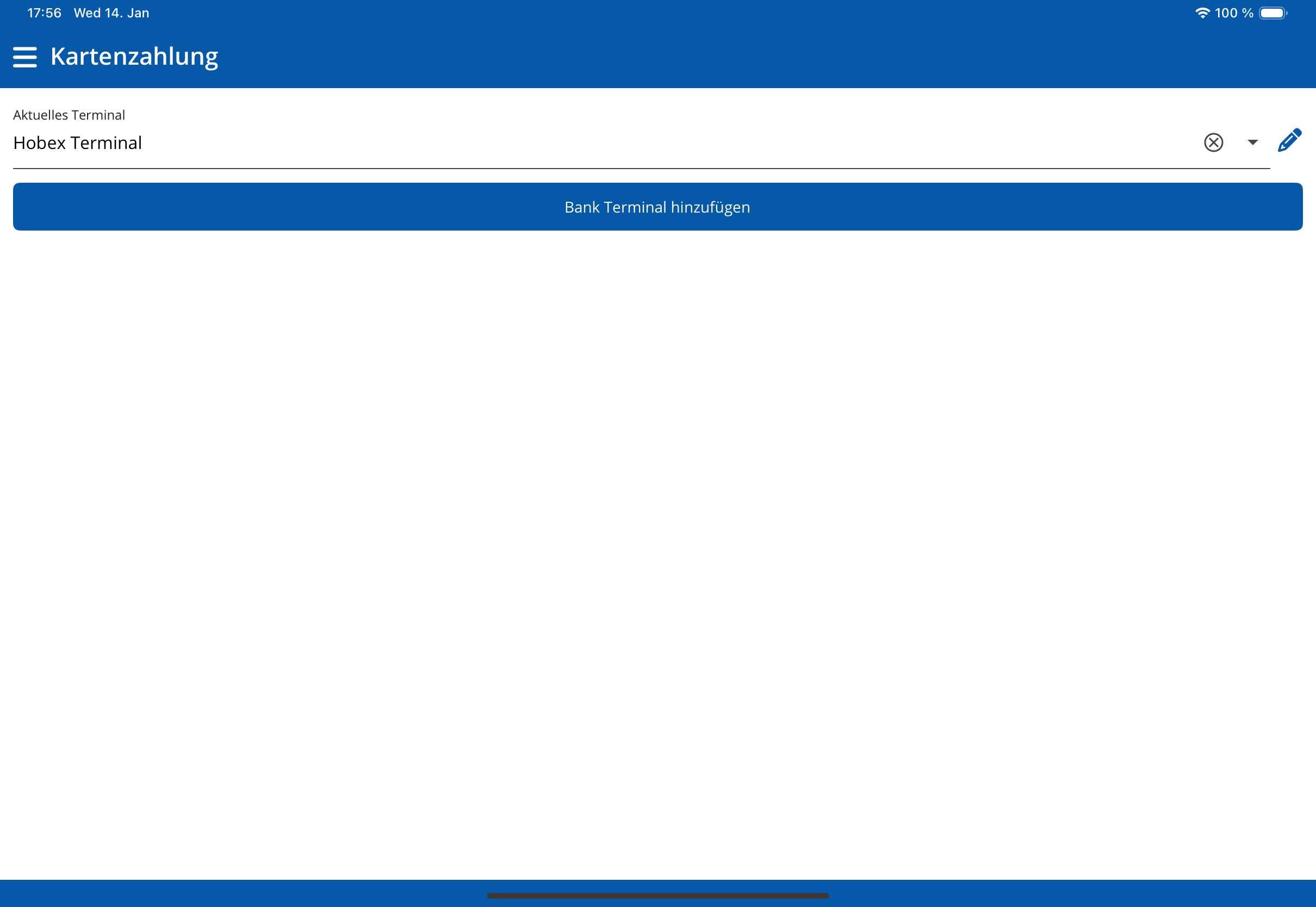
Navigation: Seitenmenü → Kartenzahlung
Richten Sie EC-Karten- und Kreditkartenzahlungen für Ihre Gäste ein.
Übersicht:
| Element | Funktion |
|---|---|
| Terminal-Dropdown | Zeigt das aktuell verbundene Terminal an |
| X-Symbol | Terminal entfernen |
| Bank Terminal hinzufügen (blau) | Neues Terminal einrichten |
Terminal hinzufügen
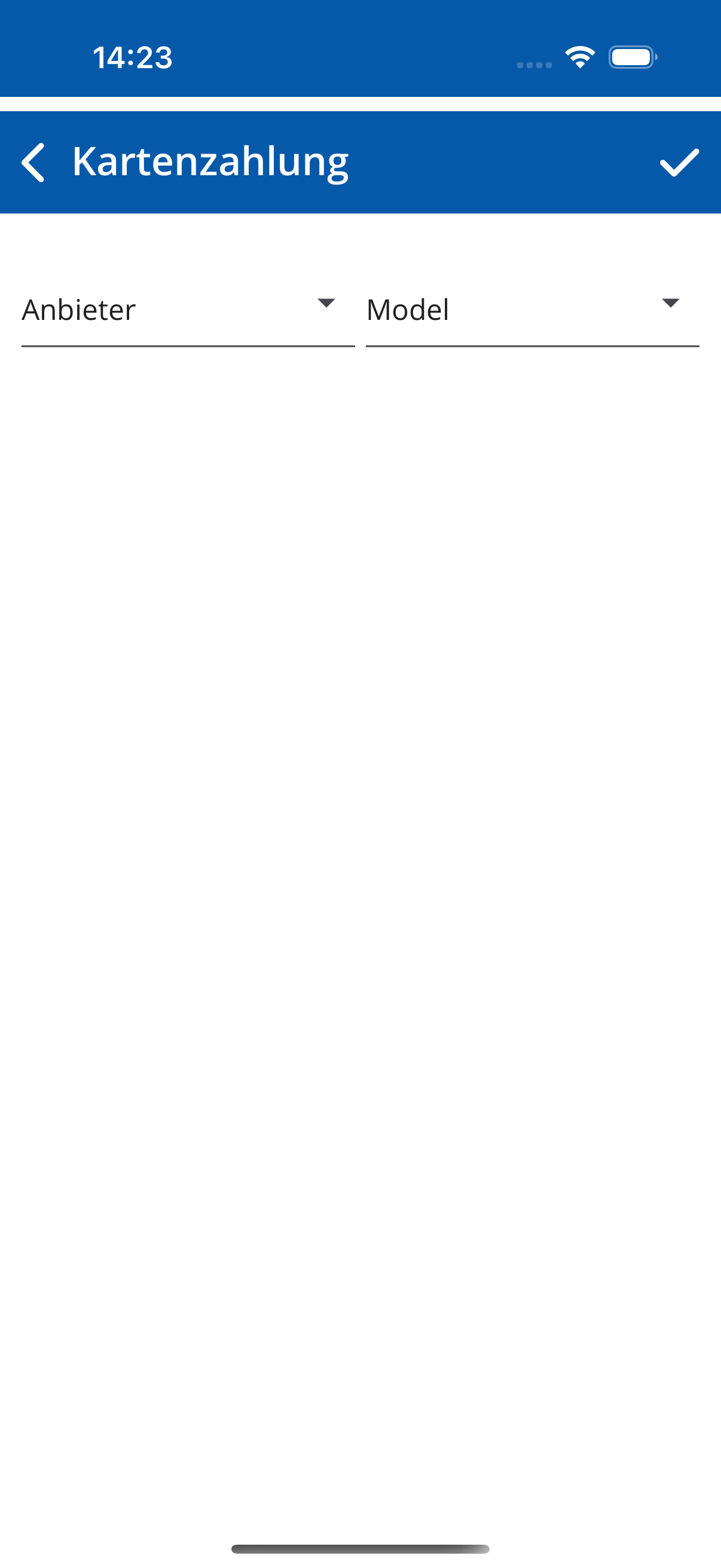
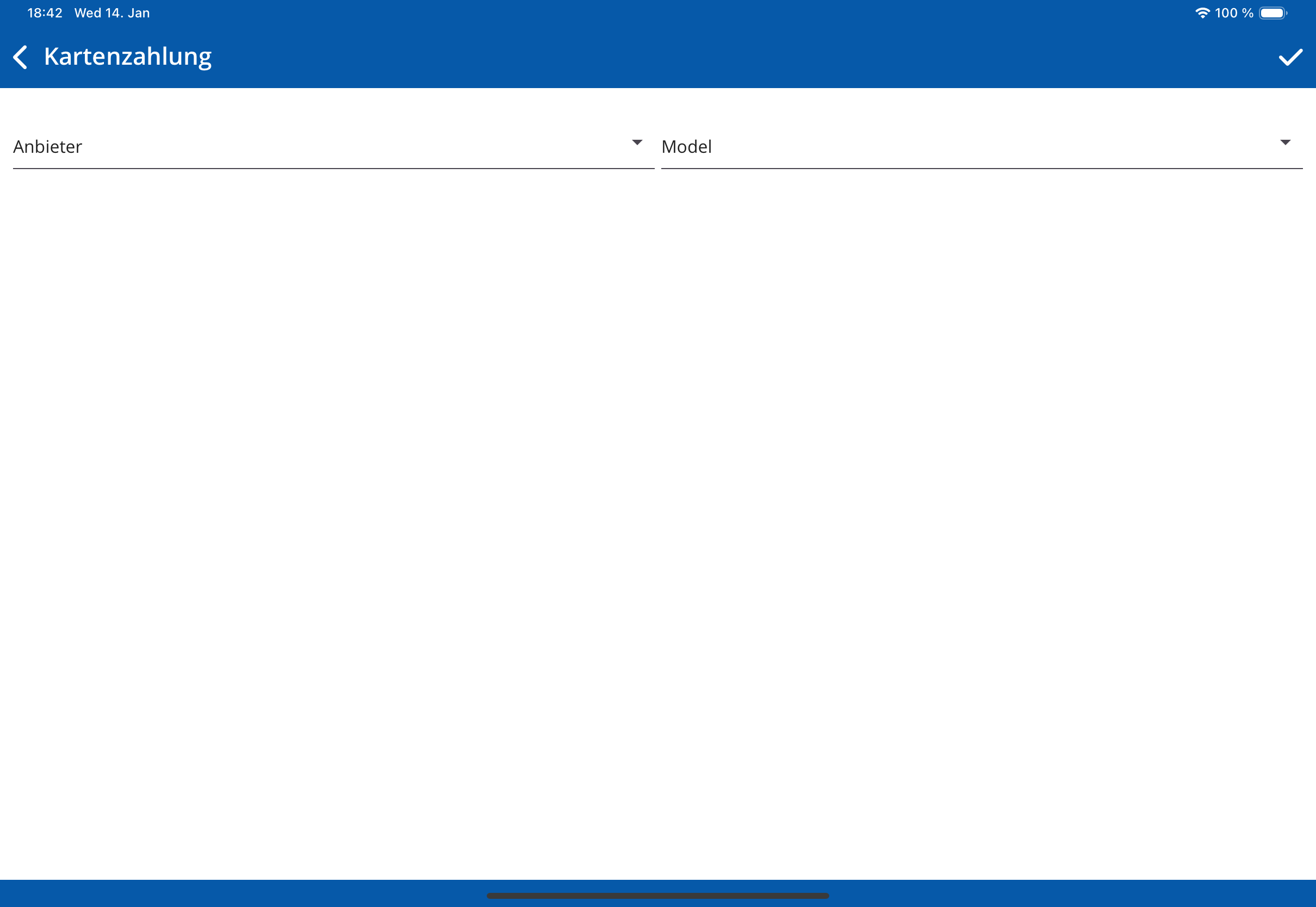
Navigation: Kartenzahlung → Bank Terminal hinzufügen
So richten Sie ein neues Terminal ein:
- Anbieter aus Dropdown auswählen
- Model auswählen
- Haken (✓) zum Speichern tippen
Unterstützte Anbieter:
| Anbieter | Beschreibung |
|---|---|
| Hobex | Österreichischer Zahlungsdienstleister |
| Mollie | Europäischer Payment-Anbieter |
| GlobalPayments | GP tom – Kartenzahlung per App oder Terminal von Global Payments |
| ZVT | Standard-Protokoll für deutsche Terminals |
| TECS | Terminal-System verschiedener Hersteller |
Hobex TECS einrichten
Wenn Sie ein Hobex-Terminal mit TECS verwenden, tragen Sie die Verbindungsdaten wie folgt ein:
| Feld | Wert |
|---|---|
| Port | 9990 verwenden. Falls die Verbindung damit nicht funktioniert, 9991 verwenden. |
| IP-Adresse | Falls das Feld vorhanden ist: tca.hobex.at |
| TID | Teilnehmer-ID vom Terminal |
| Passwort | Teilnehmer-ID vom Terminal |
GP tom (Global Payments) einrichten
Mit GP tom wird Ihr Android-Handy selbst zum Kartenterminal – Sie brauchen kein eigenes Terminal-Gerät. Orderlyze und die GP tom App laufen dabei auf demselben Gerät (Android 9 oder höher, mit NFC).
Schritt 1: GP tom App einrichten
- GP tom und GP tom PIN aus dem Play Store installieren – die PIN-App öffnet sich automatisch, wenn eine PIN nötig ist
- In der GP tom App mit Ihren GP tom Zugangsdaten anmelden – E-Mail und Passwort erhalten Sie nach Vertragsabschluss von Global Payments
- Terminal auswählen – es heißt meistens wie Ihr Betrieb
Schritt 2: Terminal in Orderlyze anlegen
- Seitenmenü → Kartenzahlung öffnen
- Auf Bank Terminal hinzufügen tippen
- Anbieter:
GlobalPaymentsauswählen - Model:
InAppauswählen - Eigener Name: z. B.
Terminaleingeben – mehr ist nicht nötig - Mit dem Haken (✓) rechts oben speichern
Das Terminal wird automatisch als aktuelles Terminal übernommen – Sie sehen es danach im Dropdown auf der Kartenzahlung-Seite.
Schritt 3: Erste Zahlung testen
- Ein Produkt aufnehmen und auf Gesamt bezahlen tippen
- Als Zahlungsart Kartenzahlung auswählen
- Orderlyze zeigt „Verbindung wird hergestellt" und wechselt automatisch zur GP tom App
- Karte oder Handy des Gastes ans Gerät halten – danach geht es automatisch zurück zu Orderlyze
Öffnet sich die GP tom App, ist alles richtig eingerichtet.
Wenn es nicht funktioniert
| Problem | Lösung |
|---|---|
| Nach dem Bezahlen passiert nichts | Prüfen, ob als Zahlungsart wirklich Kartenzahlung gewählt ist und das Terminal im Dropdown unter Kartenzahlung gesetzt ist – danach Orderlyze einmal komplett schließen und neu starten |
| „Terminal-App nicht installiert" | GP tom App ist nicht installiert oder abgemeldet – installieren bzw. neu anmelden, dann Erneut versuchen |
| „Terminal ist beschäftigt" | Laufende Zahlung in der GP tom App abschließen und erneut versuchen |
| „Keine Verbindung zum hinterlegten Terminal möglich" | Internetverbindung des Geräts prüfen |
Ein Storno ist direkt aus der Rechnungsübersicht möglich. Rückerstattungen führen Sie direkt in der GP tom App bzw. im GP-Händlerportal durch.
GP tom mit echtem Terminal
Haben Sie ein klassisches GP-Terminal statt der Handy-App, wählen Sie beim Model die passende Variante:
Cloud
Orderlyze steuert das Terminal über die Cloud von Global Payments, funktioniert von jedem Gerät aus (auch iOS):
| Feld | Wert |
|---|---|
| Eigener Name | Frei wählbar, z. B. Terminal Bar |
| Terminal Id | Ihre TID von Global Payments, z. B. 12345678 |
| API-Key | API-Schlüssel von Global Payments, z. B. xxxxxxxx-xxxx-xxxx-xxxx-xxxxxxxxxxxx |
| Benutzername / Passwort | Ihre GP tom Zugangsdaten |
ZVT
Das Terminal wird über das lokale Netzwerk angesprochen (gleiches WLAN/Netzwerk nötig):
| Feld | Wert |
|---|---|
| Eigener Name | Frei wählbar |
| IP-Adresse | IP-Adresse des Terminals, z. B. 192.168.1.50 |
| Port | 20008 (vorausgefüllt) |
Falls Sie nicht wissen, welchen Anbieter Sie haben, schauen Sie auf der Vorder- oder Rückseite Ihres Terminals nach.