Seitenmenü (Navigation)
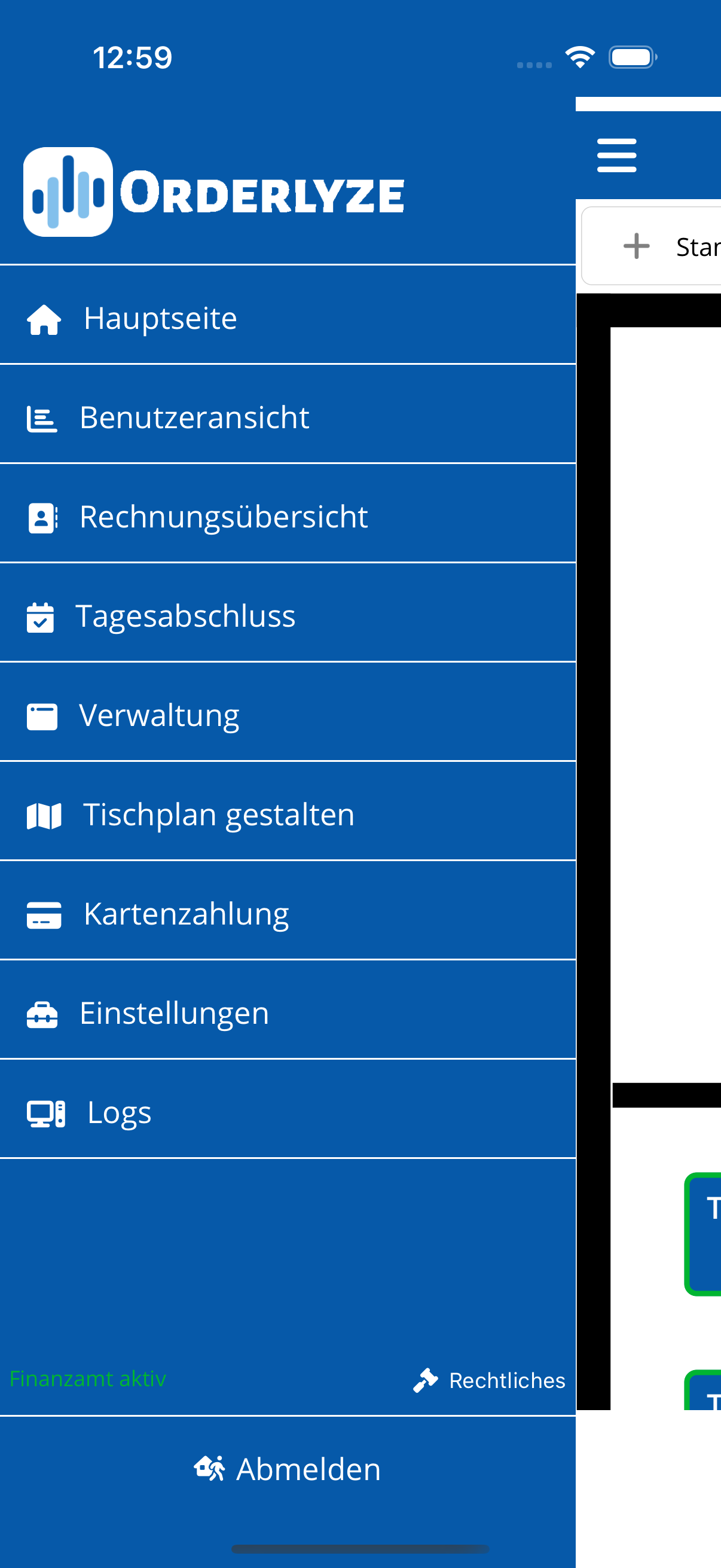
So kommen Sie hierher: Tischübersicht → Tippen Sie auf das Menü-Symbol (drei horizontale Linien) oben links
Das Seitenmenü ist Ihre zentrale Schaltstelle für alle Funktionen der Orderlyze App. Von hier aus erreichen Sie jeden Bereich mit nur einem Fingertipp.
Tablet-Ansicht
Auf dem iPad erscheint das Menü als Sidebar-Navigation (nicht als Overlay). Die Menüpunkte haben breitere Touch-Bereiche für einfachere Bedienung auf dem größeren Display. Das Menü bleibt länger sichtbar und schließt sich nicht automatisch.
Alle Menüpunkte im Überblick
| Symbol | Menüpunkt | Was macht dieser Button? |
|---|---|---|
| Haus | Hauptseite | Bringt Sie zurück zur Tischübersicht - Ihrer Startseite für den täglichen Betrieb |
| Person | Benutzeransicht | Zeigt Ihre persönlichen Kontodaten. Hier können Sie Ihr Passwort ändern oder zu einem anderen Mitarbeiter wechseln |
| Liste | Rechnungsübersicht | Listet alle erstellten Rechnungen auf. Perfekt für die Buchhaltung und zum Nachschlagen früherer Bestellungen |
| Diagramm | Tagesabschluss | Zeigt Ihre täglichen Umsätze und Abrechnungen. Hier sehen Sie, was am Tag oder in einem Zeitraum eingenommen wurde |
| Globus | Verwaltung | Öffnet das Web-Portal für erweiterte Einstellungen wie Produktverwaltung, Preisänderungen und Firmendaten |
| Stuhl | Tischplan gestalten | Ermöglicht das Anordnen und Bearbeiten Ihrer Tische - so wie sie im Restaurant stehen |
| Karte | Kartenzahlung | Hier richten Sie Ihr Kartenzahlungsterminal ein (z.B. für EC-Karten oder Kreditkarten) |
| Zahnrad | Einstellungen | Konfigurieren Sie Ihre App: Drucker einrichten, Daten synchronisieren und mehr |
| Dokument | Logs | Technische Protokolle für den Support - falls etwas nicht funktioniert, können Sie hier Informationen für den Kundendienst exportieren |
Weitere Elemente
Am unteren Bildschirmrand finden Sie zusätzliche Optionen:
| Element | Beschreibung |
|---|---|
| Finanzamt aktiv | Statusanzeige, die zeigt, dass die Registrierkassenfunktion aktiv ist und Ihre Buchungen ordnungsgemäß erfasst werden |
| Rechtliches | Öffnet Impressum, Datenschutzerklärung und AGB |
| Abmelden | Roter Button - beendet Ihre Sitzung sicher und führt Sie zurück zum Login-Bildschirm |
Schnellzugriff über die Toolbar
Die wichtigsten Funktionen erreichen Sie auch direkt über die Toolbar in der Tischübersicht:
| Symbol | Funktion |
|---|---|
| Statistik-Symbol (Diagramm) | Zeigt Ihnen Ihre Umsätze und Verkaufsstatistiken - ideal für den Tagesabschluss |
| Drucker-Symbol | Hier richten Sie Ihren Bondrucker ein oder wechseln zwischen verschiedenen Druckern |
Tipps
- Das Menü schließt sich automatisch, wenn Sie einen Punkt auswählen.
- Sie können das Menü auch schließen, indem Sie auf den abgedunkelten Bereich rechts tippen oder erneut auf das Menü-Symbol drücken.
- Auf dem iPad bleibt das Menü länger sichtbar - nutzen Sie die größere Fläche für schnelle Navigation.