Tischübersicht
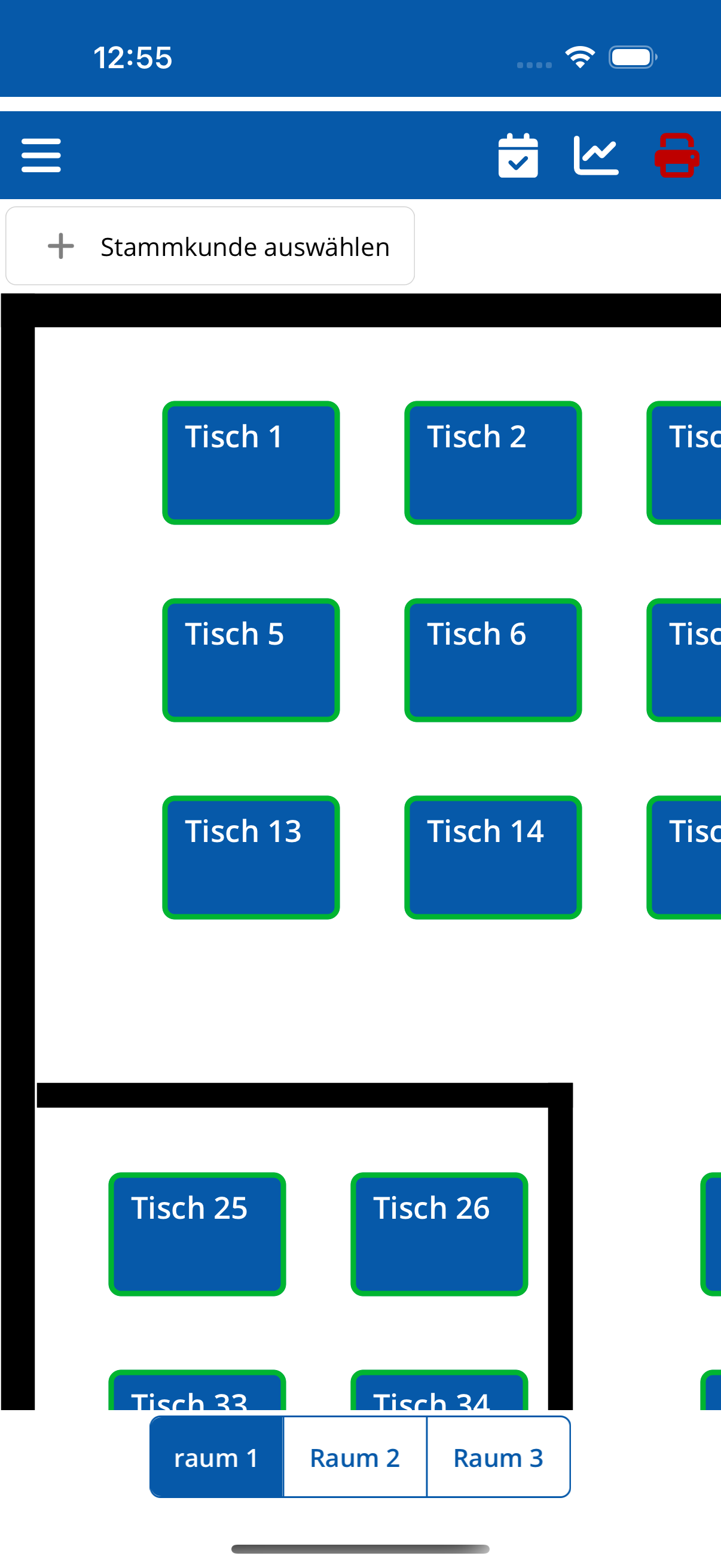
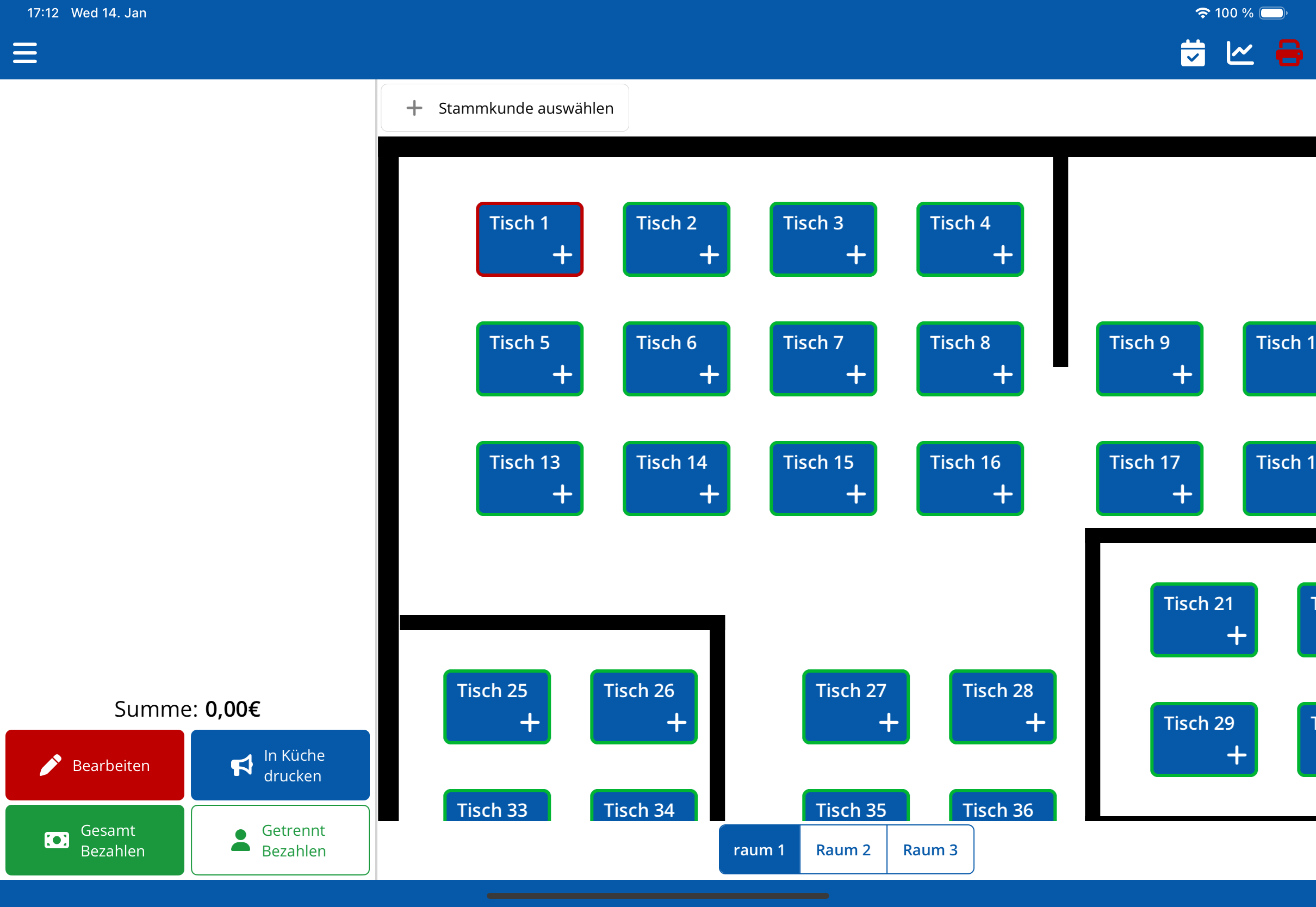
Die Tischübersicht ist Ihre zentrale Anlaufstelle für den täglichen Betrieb. Hier haben Sie alle Tische Ihres Restaurants im Blick und können sofort mit der Arbeit beginnen. Auf dem iPad nutzt die App ein Split-View Layout mit Rechnungsbereich links und Tischplan rechts.
Funktionen
- Tische verwalten: Sehen Sie auf einen Blick, welche Tische frei oder besetzt sind
- Bestellungen aufnehmen: Tippen Sie einfach auf einen Tisch, um Bestellungen hinzuzufügen
- Räume wechseln: Wechseln Sie zwischen verschiedenen Bereichen (z.B. Innenbereich, Terrasse)
Tischdarstellung
Die Tische werden visuell auf einem Grundriss dargestellt. Die Farbcodierung zeigt Ihnen sofort den Status:
| Farbe | Bedeutung |
|---|---|
| Grüner Rand | Der Tisch ist frei und bereit für neue Gäste |
| Roter Rand | Der Tisch ist besetzt - hier gibt es aktive Bestellungen |
| Betrag auf dem Tisch | Zeigt die aktuelle Summe der offenen Bestellungen |
Raumauswahl
Am unteren Bildschirmrand können Sie zwischen verschiedenen Räumen wechseln:
- Raum 1, Raum 2, Raum 3, etc.
- Tippen Sie auf einen Raum, um dessen Tische anzuzeigen
- Die Räume können individuell benannt werden (z.B. "Terrasse", "Gastraum", "Bar")
Toolbar-Funktionen
| Icon | Funktion |
|---|---|
| Menü-Symbol (drei Striche, links) | Öffnet das Seitenmenü mit allen Funktionen |
| Statistik-Symbol (Diagramm) | Zeigt Ihnen Ihre Umsätze und Verkaufsstatistiken |
| Drucker-Symbol | Hier richten Sie Ihren Bondrucker ein oder wechseln zwischen verschiedenen Druckern |
Tisch auswählen
Tippen Sie auf einen Tisch, um zur Tisch-Detailansicht zu gelangen und Bestellungen aufzunehmen.
Tablet-Ansicht (iPad) — Buttons im Rechnungsbereich
| Button | Funktion |
|---|---|
| Bearbeiten (rot) | Bestellungen auf dem Tisch bearbeiten oder korrigieren |
| In Küche drucken (blau) | Sendet die Bestellung direkt an den Küchendrucker |
| Gesamt Bezahlen (grün) | Die gesamte Rechnung auf einmal begleichen |
| Getrennt Bezahlen (orange) | Einzelne Positionen getrennt abrechnen |
Tipp für den Alltag
Beginnen Sie Ihren Arbeitstag hier und behalten Sie stets den Überblick über alle Tische. Ein Blick genügt, um zu sehen, wo Gäste warten oder wo abkassiert werden muss.
Benutzer-Statistik
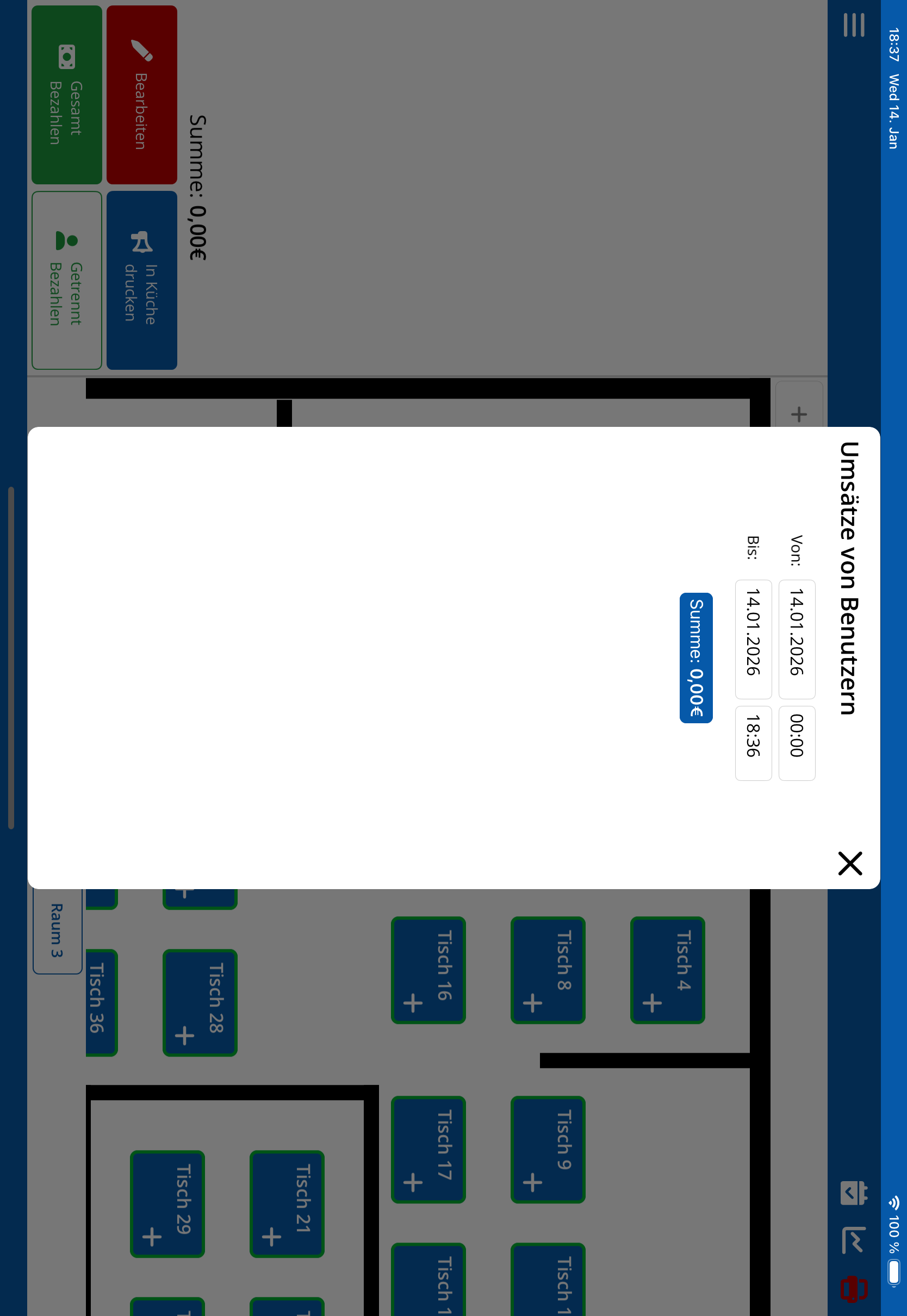
Navigation: Tischübersicht → Statistik-Symbol (Diagramm, oben rechts)
Die Benutzer-Statistik zeigt Ihnen die Umsätze Ihrer Mitarbeiter in einem bestimmten Zeitraum.
Was Sie hier tun können:
- Umsätze pro Mitarbeiter einsehen: Wie viel hat jeder Mitarbeiter erwirtschaftet
- Zeitraum frei wählen: Einzelne Tage, Wochen oder längere Zeiträume
- Teamleistung vergleichen: Umsätze verschiedener Mitarbeiter vergleichen
- Gesamtsumme prüfen: Summe aller Umsätze im gewählten Zeitraum
Bedienelemente:
| Element | Funktion |
|---|---|
| "Von:" mit Datum | Startdatum und -uhrzeit |
| "Bis:" mit Datum | Enddatum und -uhrzeit |
| Mitarbeiterliste | Alle Mitarbeiter mit ihren Umsätzen |
| "Summe:" | Gesamtumsatz im gewählten Zeitraum |
| X-Symbol | Dialog schließen |
Die angezeigten Umsätze basieren auf abgeschlossenen Rechnungen. Noch nicht abgerechnete Bestellungen werden nicht berücksichtigt.