Tischplan gestalten
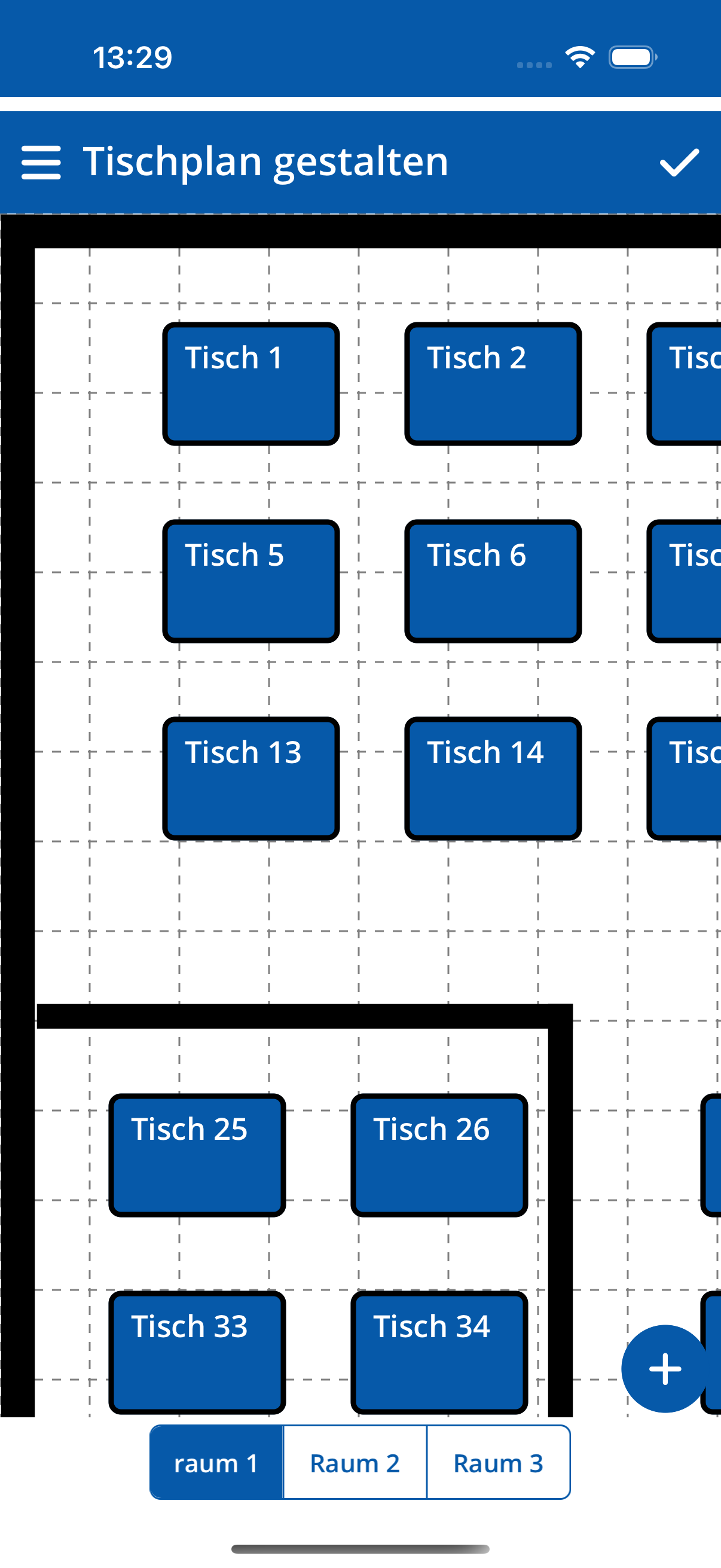
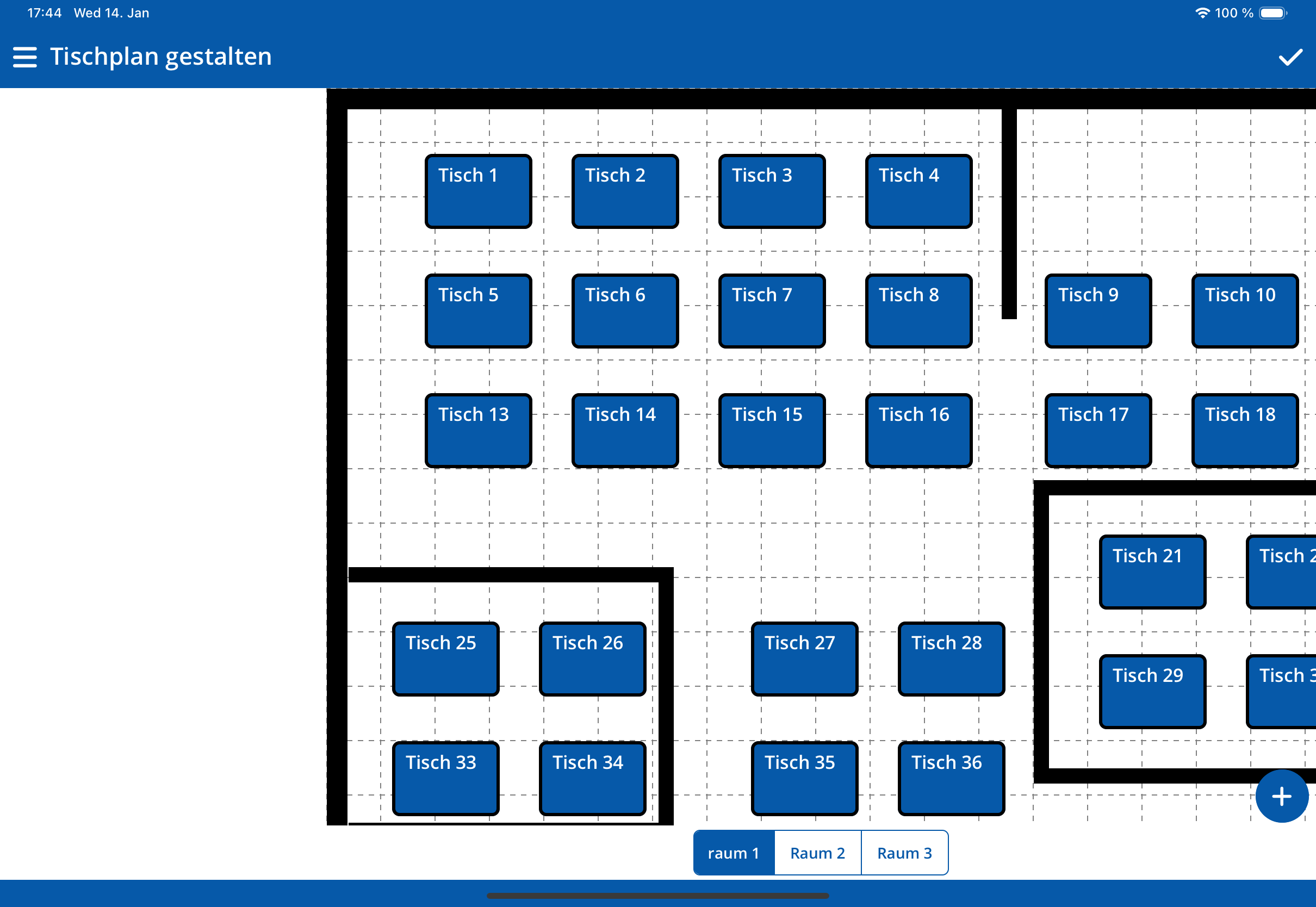
Navigation: Seitenmenü → Tischplan gestalten
Gestalten Sie das Layout Ihrer Tische genau so, wie sie in Ihrem Restaurant stehen.
Was Sie hier tun können:
- Tische anordnen: Per Drag & Drop an die gewünschte Position ziehen
- Neue Tische erstellen: Über den Plus-Button hinzufügen
- Räume verwalten: Verschiedene Bereiche organisieren (z.B. Terrasse, Bar)
- Tische bearbeiten: Name, Größe und Ausrichtung anpassen
Übersicht der Bereiche:
| Bereich | Beschreibung |
|---|---|
| Rasterfläche | Alle Tische des aktuellen Raums |
| Schwarze Ränder | Wände oder Raumgrenzen |
| Blaue Tische | Ihre Tische mit Namen |
| Raum-Tabs (unten) | Zwischen Räumen wechseln |
Wichtige Buttons:
| Button | Position | Funktion |
|---|---|---|
| Haken (✓) | Oben rechts | Änderungen speichern |
| Plus (+) | Unten rechts | Neuen Tisch oder Trennlinie hinzufügen |
So verschieben Sie einen Tisch:
- Tisch antippen und halten
- An die neue Position ziehen
- Loslassen
- Haken (✓) zum Speichern tippen
Änderungen werden erst gespeichert, wenn Sie auf den Haken (✓) tippen. Ohne Speichern gehen alle Änderungen verloren.
Tisch hinzufügen
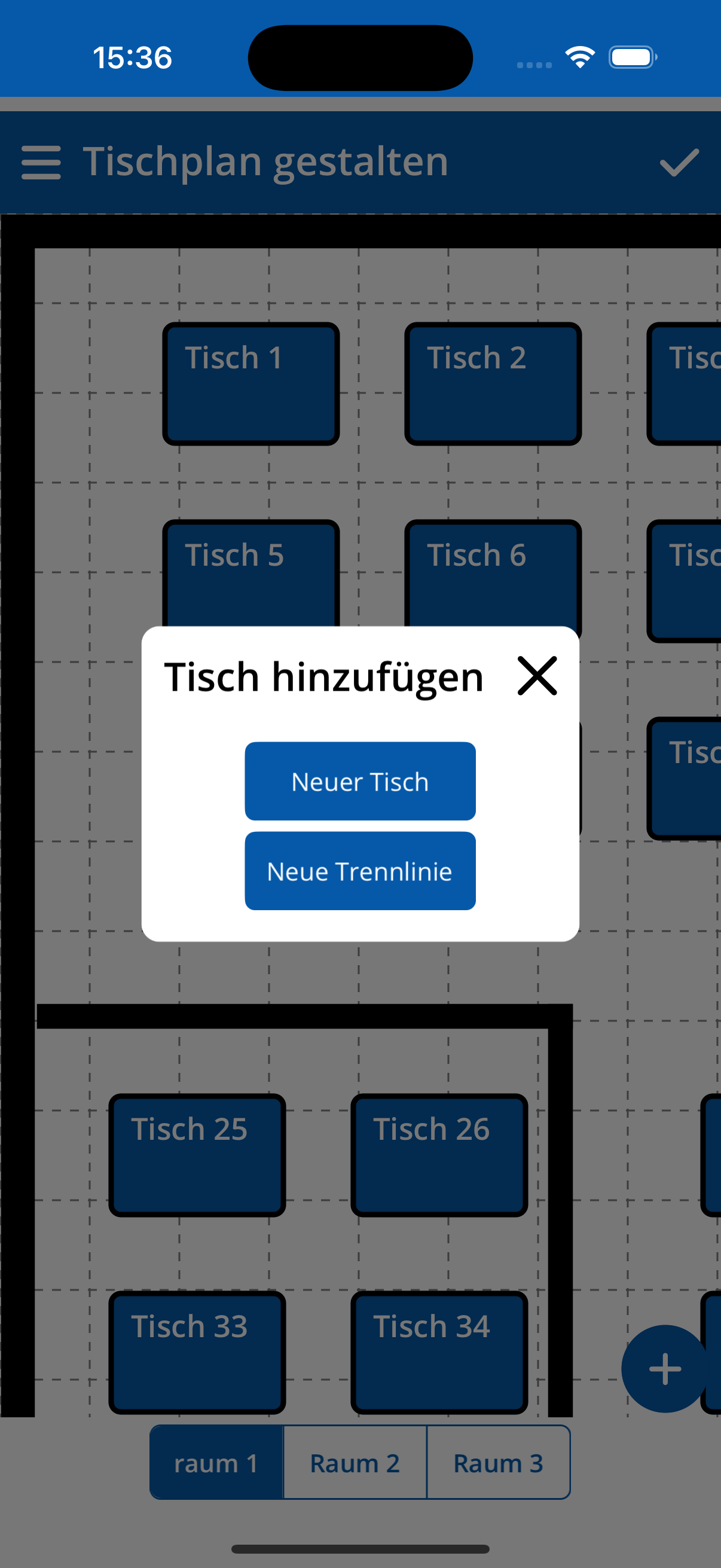
Navigation: Tischplan gestalten → Plus-Button (+)
In diesem Dialog wählen Sie, ob Sie einen neuen Tisch oder eine Trennlinie hinzufügen möchten.
Optionen:
| Button | Funktion |
|---|---|
| Neuer Tisch (blau) | Öffnet Dialog für Tisch-Erstellung (Name, Größe) |
| Neue Trennlinie (blau) | Fügt eine visuelle Trennlinie hinzu |
| X-Symbol | Schließt den Dialog |
So fügen Sie einen neuen Tisch hinzu:
- Plus-Button im Editor tippen
- Neuer Tisch wählen
- Tischname eingeben (z.B. "Fenster 1")
- Breite festlegen (50-500)
- Höhe festlegen (50-500)
- Hinzufügen tippen
- Tisch an gewünschte Position ziehen
Benennen Sie Ihre Tische eindeutig, damit Ihre Mitarbeiter sie leicht finden (z.B. "Terrasse Links", "Fensterplatz").
Tisch bearbeiten
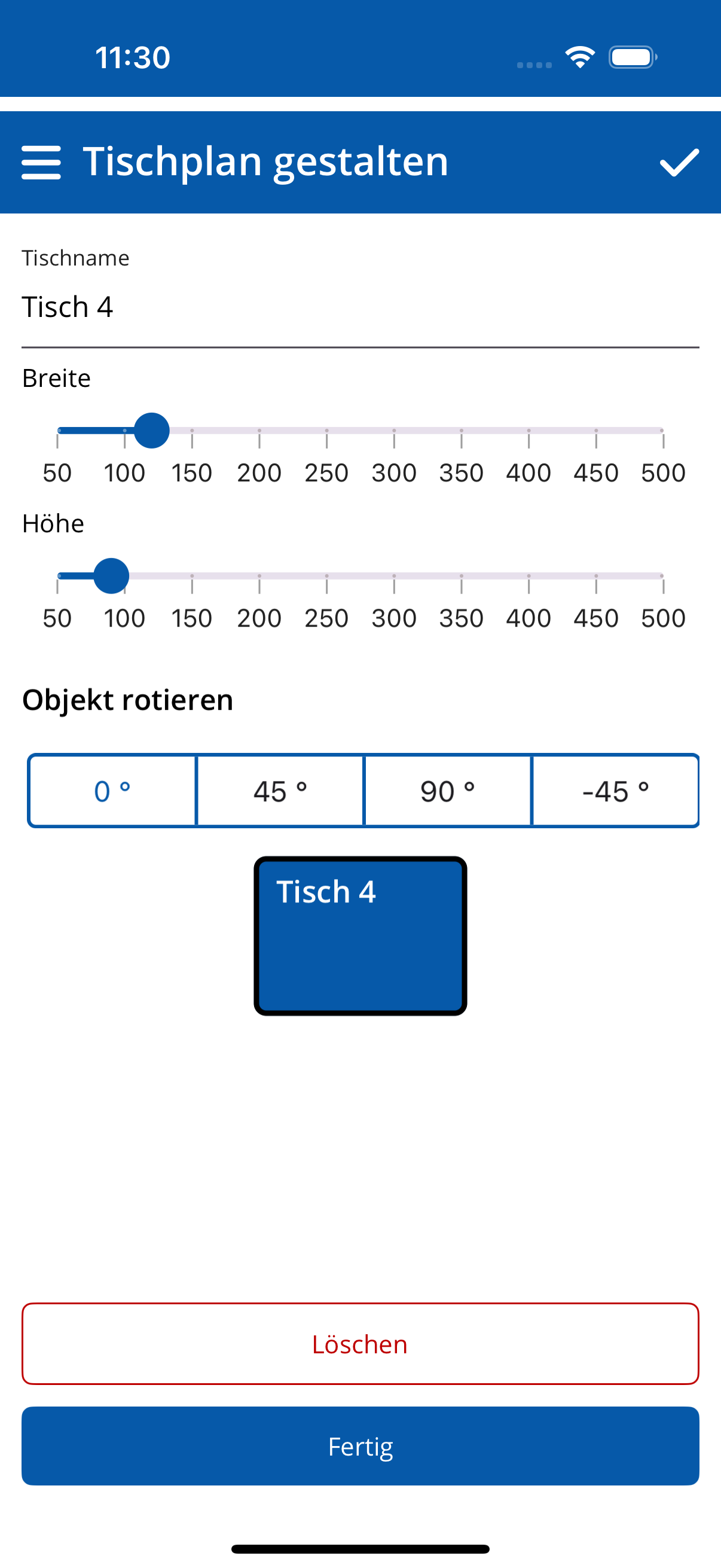
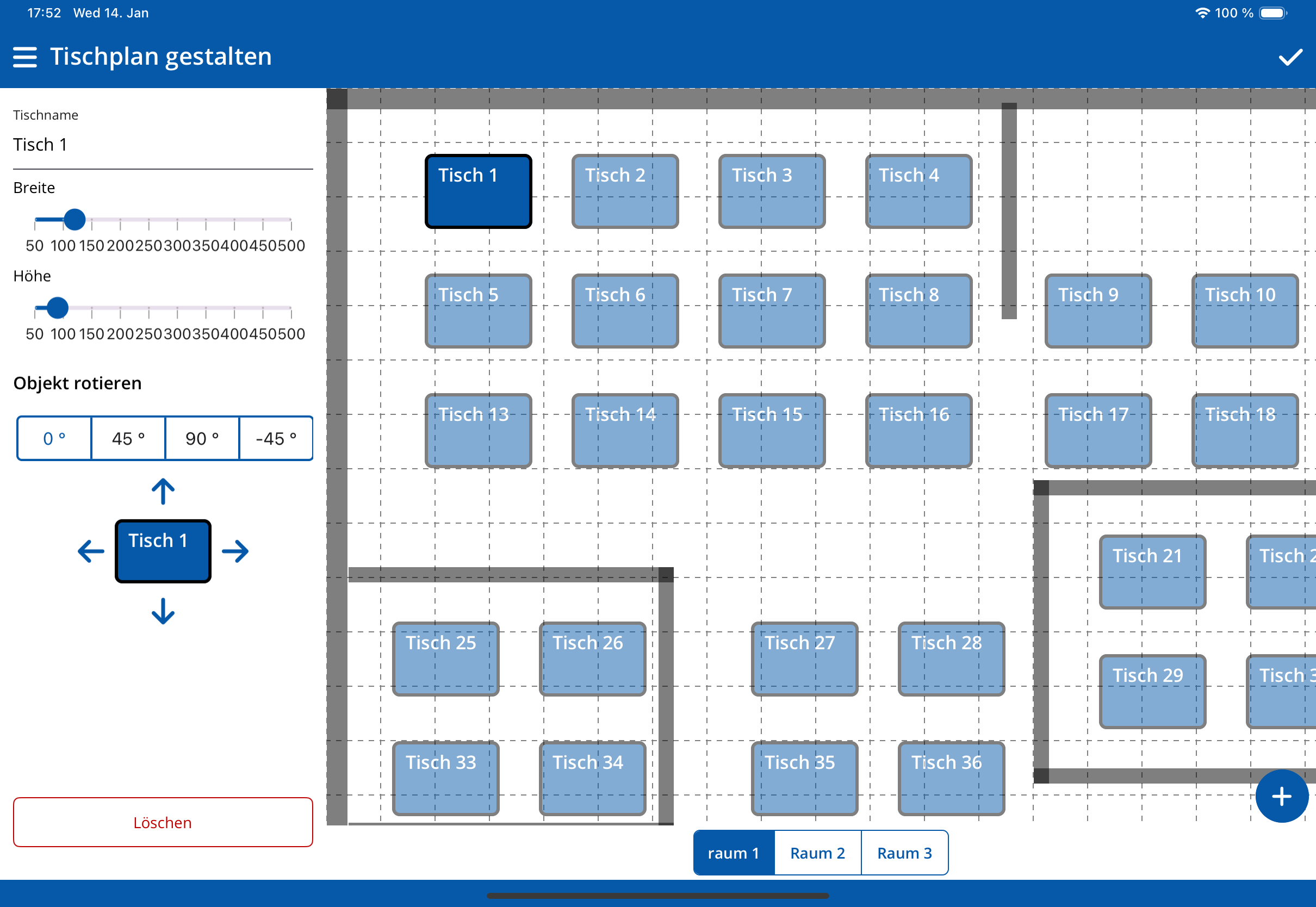
Navigation: Tischplan gestalten → Auf einen Tisch tippen
Tippen Sie auf einen Tisch im Editor, um ihn zu bearbeiten.
| Einstellung | Beschreibung |
|---|---|
| Tischname | Name ändern |
| Breite | 50-500 Pixel |
| Höhe | 50-500 Pixel |
| Rotation | 0°, 45°, 90° oder -45° |
Buttons:
| Button | Farbe | Funktion |
|---|---|---|
| Fertig | Blau | Änderungen übernehmen |
| Löschen | Rot | Tisch aus dem Plan entfernen |
Die Live-Vorschau zeigt Ihre Änderungen sofort an.