Bestellung
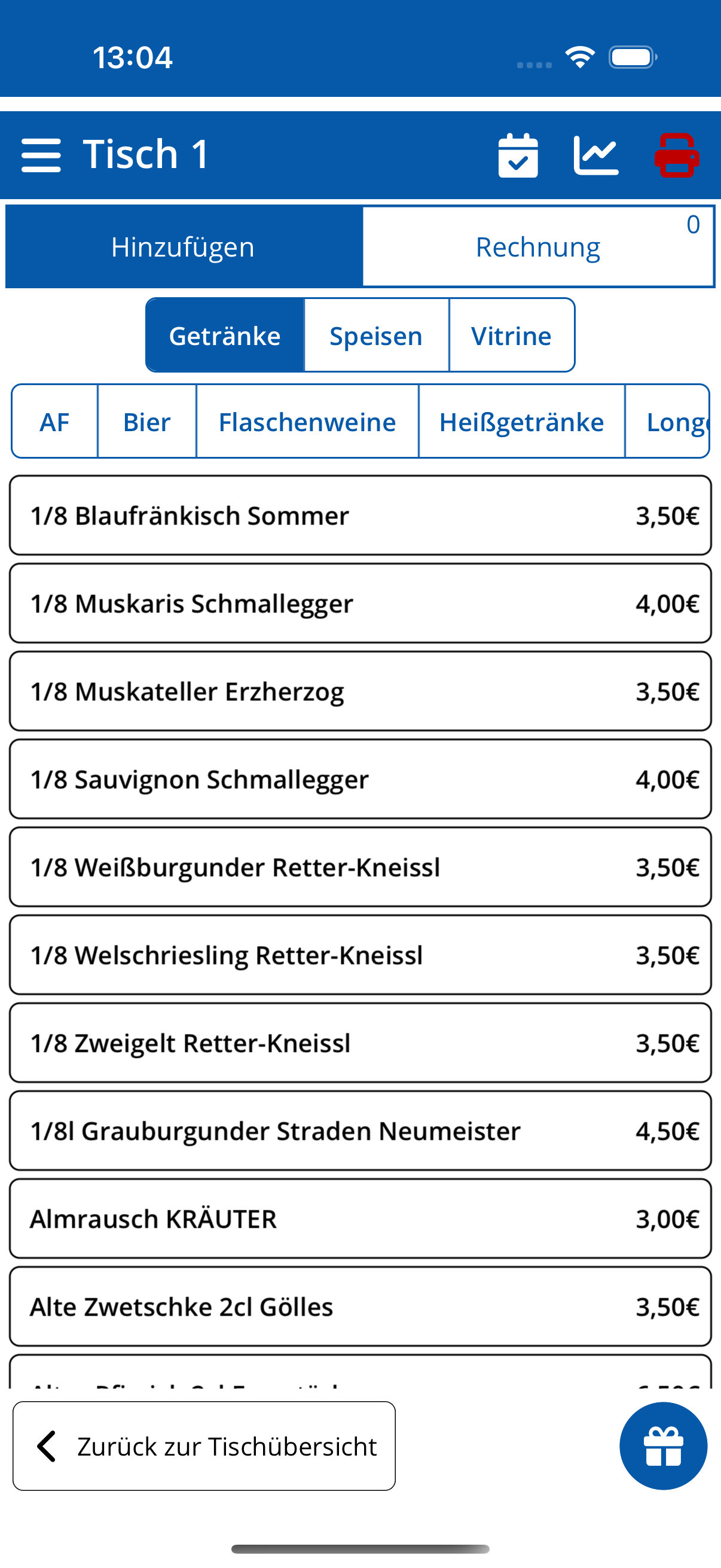
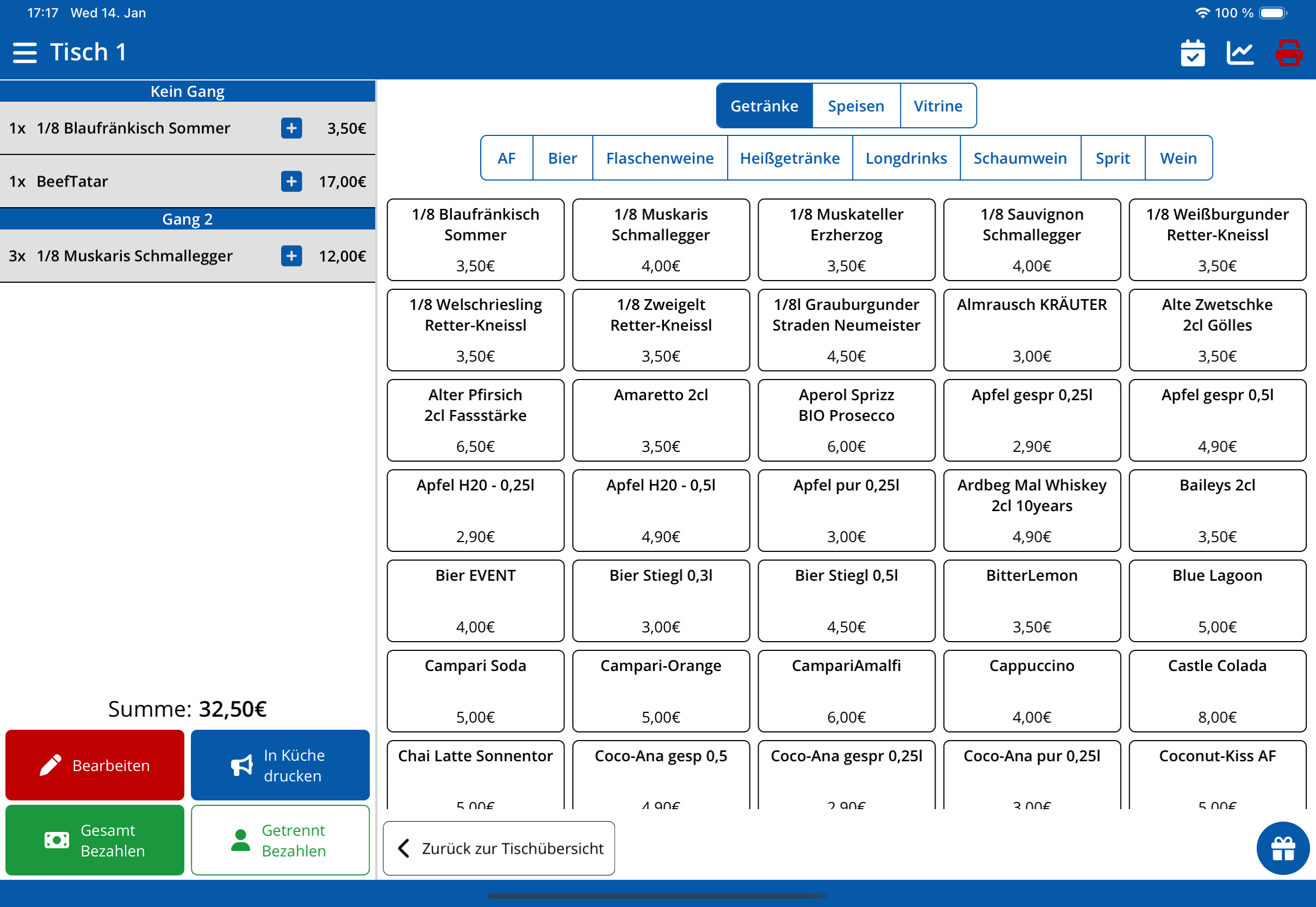
In der Tisch-Detailansicht nehmen Sie Bestellungen auf und verwalten die Produkte. Auf dem iPad sehen Sie Rechnung (links, ca. 30 %) und Produktraster (rechts, ca. 70 %) gleichzeitig im Split-View Layout — kein Tab-Wechsel nötig.
Übersicht
So kommen Sie hierher: Tischübersicht → Tippen Sie auf einen beliebigen Tisch (z.B. "Tisch 1")
Dies ist Ihr Hauptarbeitsbereich für die Bestellaufnahme. Hier fügen Sie alle Speisen und Getränke hinzu, die Ihre Gäste bestellen möchten.
Nach Auswahl eines Tisches sehen Sie:
- Header: Tischname
- Tabs: "Hinzufügen" (Produkte) und "Rechnung" (Bestellung)
- Kategoriefilter: Getränke / Speisen / Vitrine
- Produktliste: Alle verfügbaren Produkte mit Preisen
Die zwei Hauptbereiche (Tabs):
| Tab | Was Sie hier finden |
|---|---|
| Hinzufügen (aktiv, blau hinterlegt) | Alle Produkte Ihrer Speisekarte - hier nehmen Sie Bestellungen auf |
| Rechnung | Die aktuelle Bestellung des Tisches - hier können Sie bezahlen oder Produkte bearbeiten |
Produktkategorien (obere Leiste):
- Getränke: Alle Getränke wie Wein, Bier, Softdrinks
- Speisen: Alle Gerichte und Mahlzeiten
- Vitrine: Kuchen, Desserts und Snacks aus der Vitrine
Unterkategorien (zweite Leiste): Je nach gewählter Hauptkategorie sehen Sie hier weitere Unterteilungen:
- Bei Getränken z.B.: AF (alkoholfrei), Bier, Flaschenweine, Heissgetränke, Longdrinks
Produkte hinzufügen
- Kategorie auswählen (Getränke/Speisen/Vitrine)
- Unterkategorie wählen (z.B. AF, Bier, Flaschenweine)
- Produkt antippen
- Produkt wird zur Bestellung hinzugefügt
Tippen Sie mehrfach auf dasselbe Produkt, um die Menge zu erhöhen. Wechseln Sie zum Tab "Rechnung", wenn Sie abkassieren möchten.
Extras/Beilagen
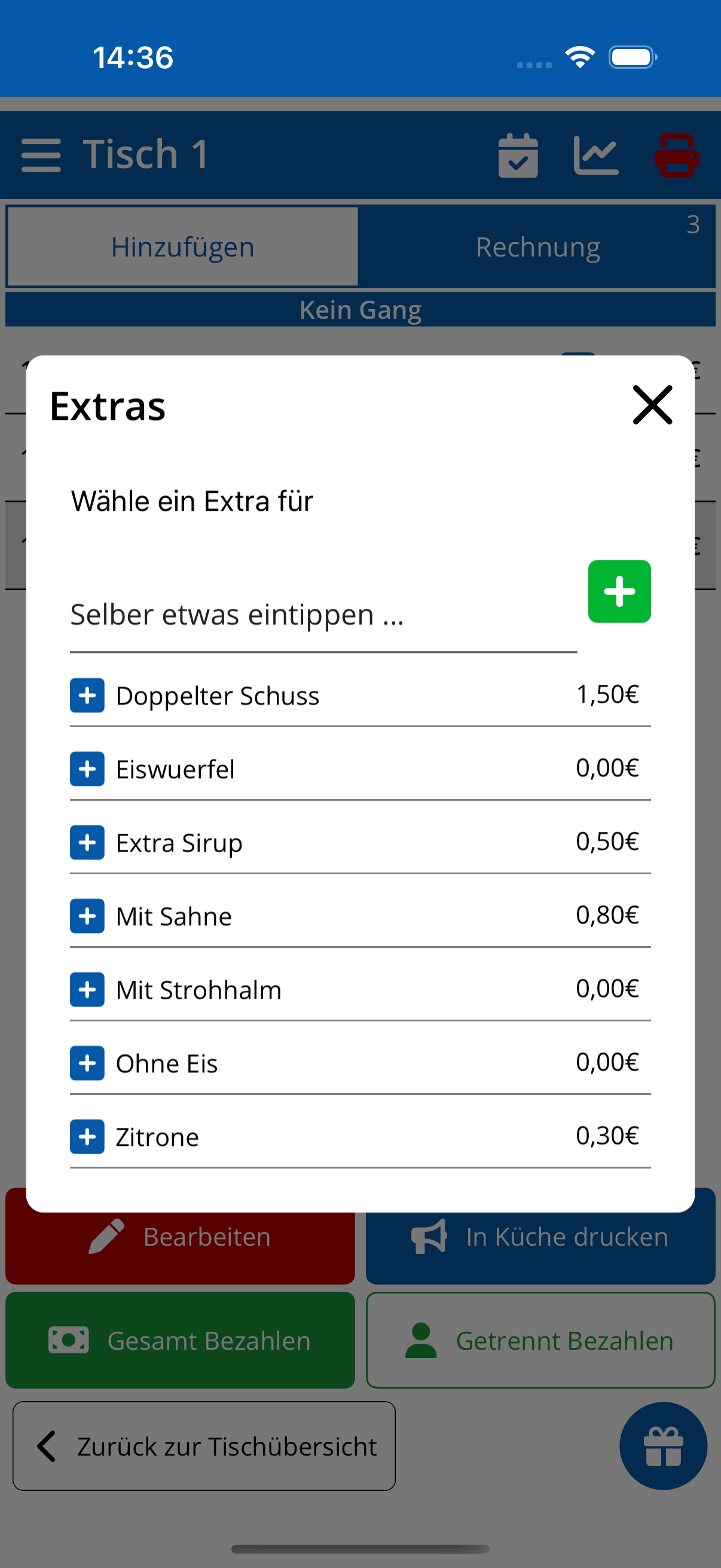
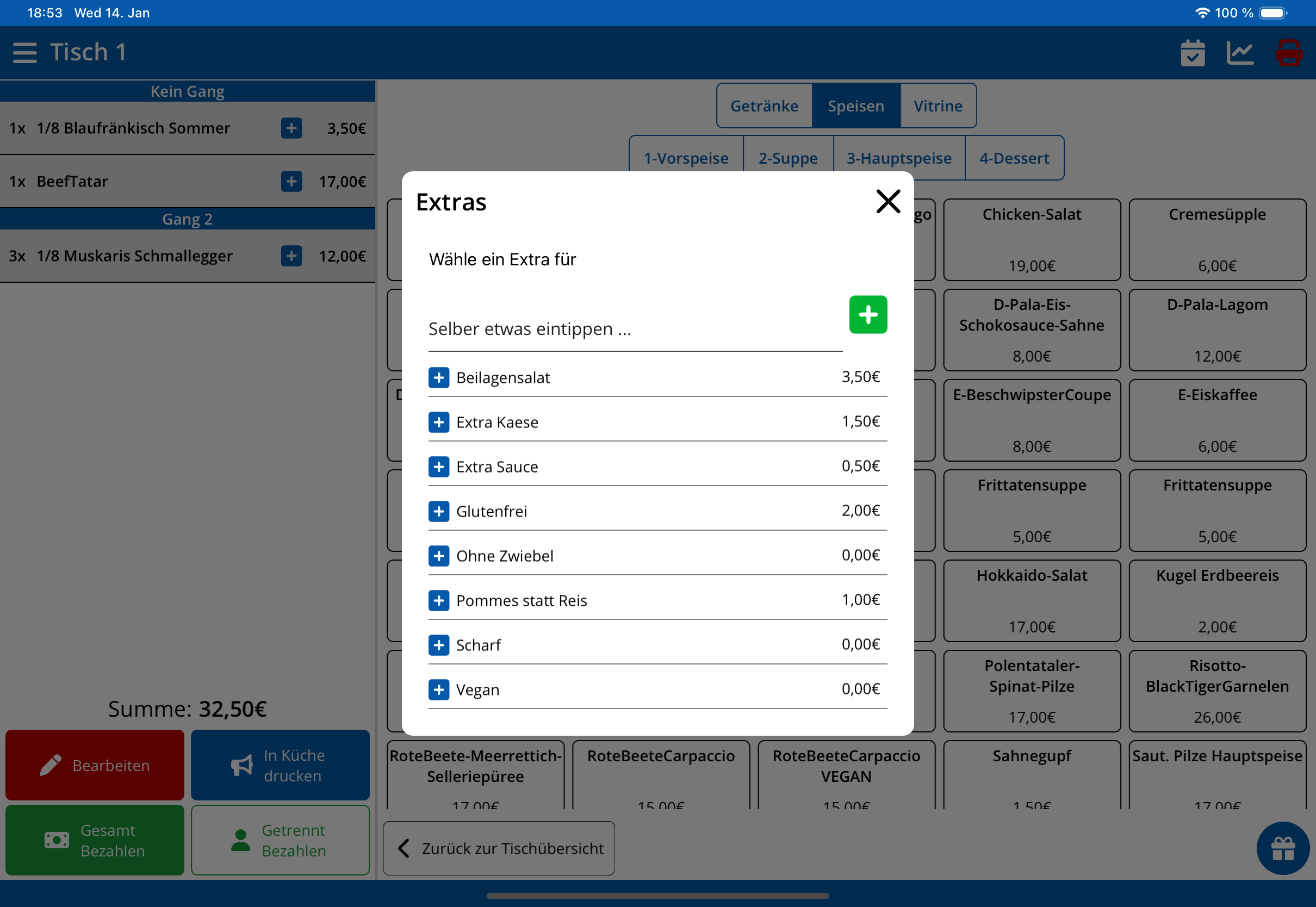
So kommen Sie hierher: Tab "Rechnung" → Auf ein bestelltes Produkt tippen
Der Extras-Dialog ermöglicht es Ihnen, Sonderwünsche und Beilagen zu einem bestellten Produkt hinzuzufügen. So können Sie flexibel auf Gästewünsche eingehen.
Verfügbare Extras (Beispiele):
| Extra | Beschreibung |
|---|---|
| Doppelter Schuss | Zusätzlicher Espresso-Shot für Kaffeegetränke |
| Eiswürfel | Fügt Eiswürfel zum Getränk hinzu |
| Extra Sirup | Zusätzlicher Geschmackssirup (z.B. Vanille, Karamell) |
| Mit Sahne | Sahnehaube auf dem Getränk |
| Ohne Eis | Getränk wird ohne Eis zubereitet |
| Zitrone | Zitronenscheibe als Beilage |
So fügen Sie ein Extra hinzu:
- Gehen Sie zum Tab "Rechnung" bei einem Tisch mit Bestellungen
- Tippen Sie auf das Produkt, zu dem Sie ein Extra hinzufügen möchten
- Der Extras-Dialog öffnet sich automatisch
- Tippen Sie auf das gewünschte Extra in der Liste
- Das Extra wird sofort zum Produkt hinzugefügt und der Preis aktualisiert
Wichtige Buttons:
| Button | Funktion |
|---|---|
| Extra-Zeile antippen | Fügt das gewählte Extra zum Produkt hinzu |
| X-Symbol | Schließt den Dialog ohne Änderungen |
Die verfügbaren Extras werden in der Verwaltung (Web-Portal) konfiguriert. Falls Sie bestimmte Extras vermissen oder neue hinzufügen möchten, wenden Sie sich an Ihren Administrator.
Gang wechseln
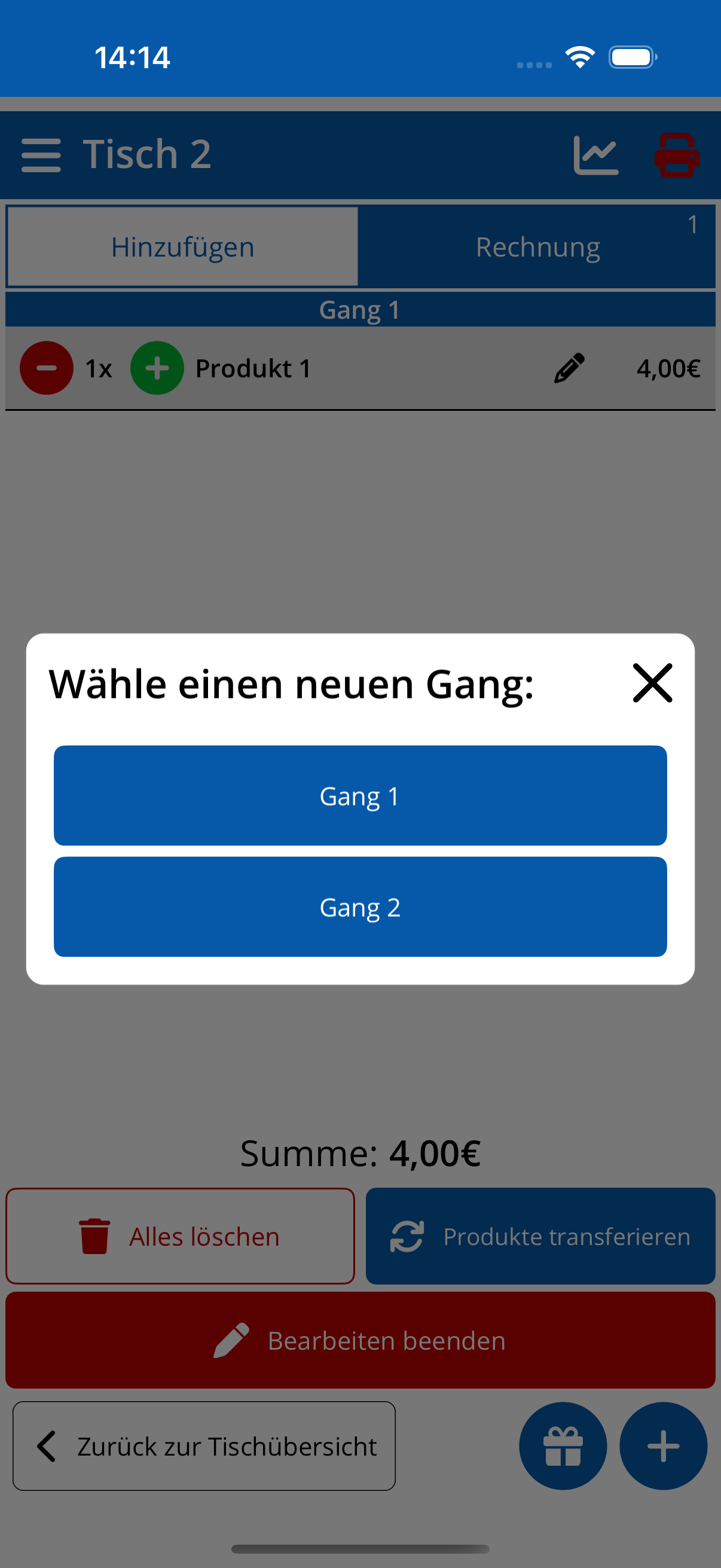
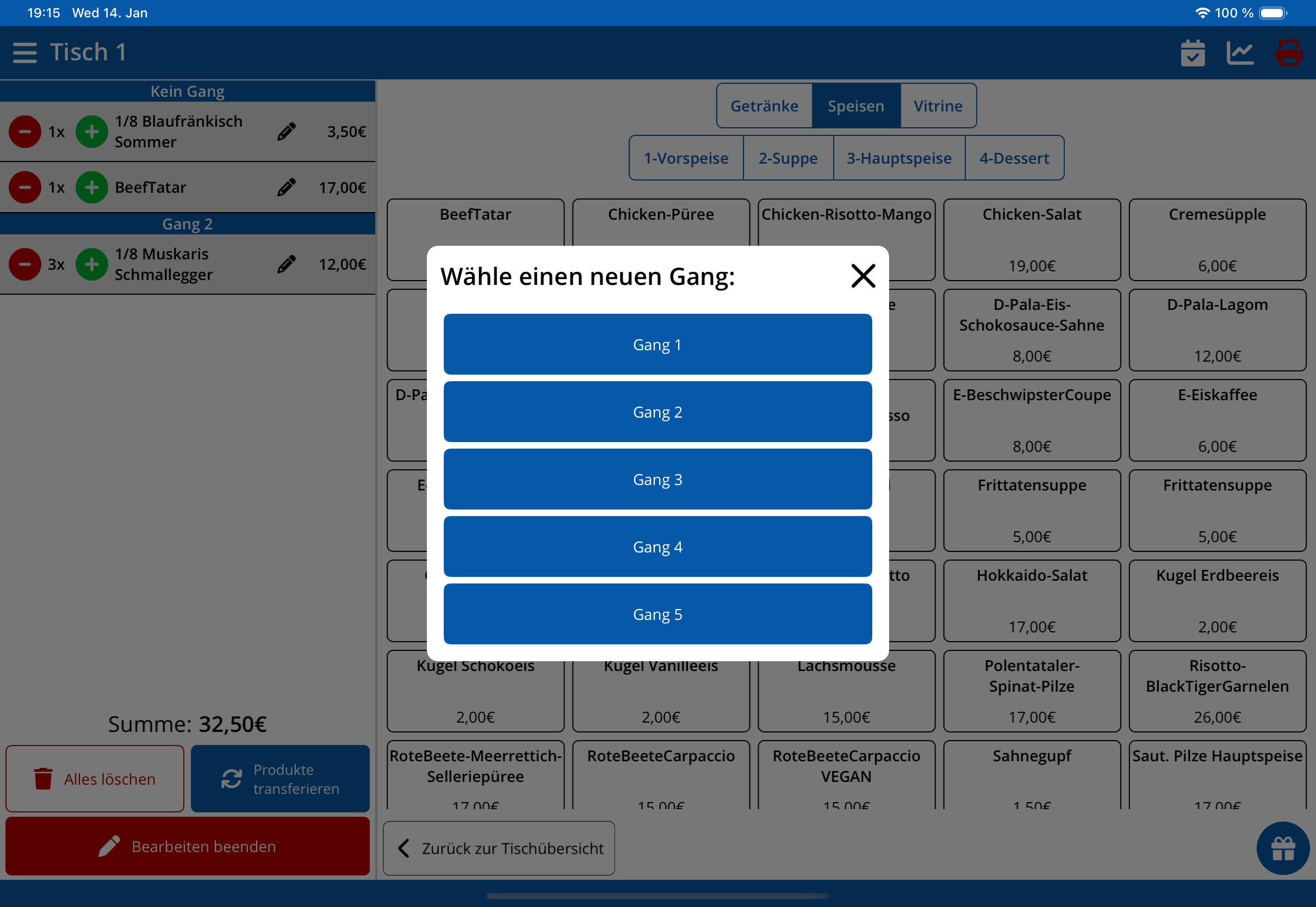
So kommen Sie hierher: Tab "Rechnung" → "Bearbeiten" → Gang-Button bei einem Produkt
Was ist ein Gang? Ein Gang bezeichnet die Reihenfolge, in der Speisen in der Küche zubereitet und serviert werden sollen. Typischerweise werden Vorspeisen als erster Gang, Hauptgerichte als zweiter Gang und Desserts als dritter Gang serviert.
Im Bearbeiten-Modus können Sie den Gang eines Produkts ändern:
- In den Bearbeiten-Modus wechseln (Button "Bearbeiten")
- Bleistift-Symbol beim Produkt antippen
- Gewünschten Gang auswählen (Kein Gang, Gang 1, Gang 2, etc.)
Verfügbare Optionen:
| Option | Beschreibung |
|---|---|
| Kein Gang | Produkt wird sofort zubereitet (ideal für Getränke) |
| Gang 1 | Vorspeisen, Suppen |
| Gang 2 | Hauptgerichte |
| Gang 3 | Desserts |
| Gang 4/5 | Für umfangreichere Menüs |
Nutzen Sie Gänge, um Vorspeisen, Hauptgerichte und Desserts zu organisieren. Die Küche kann dann Gang für Gang arbeiten.
Eigenes Produkt erstellen
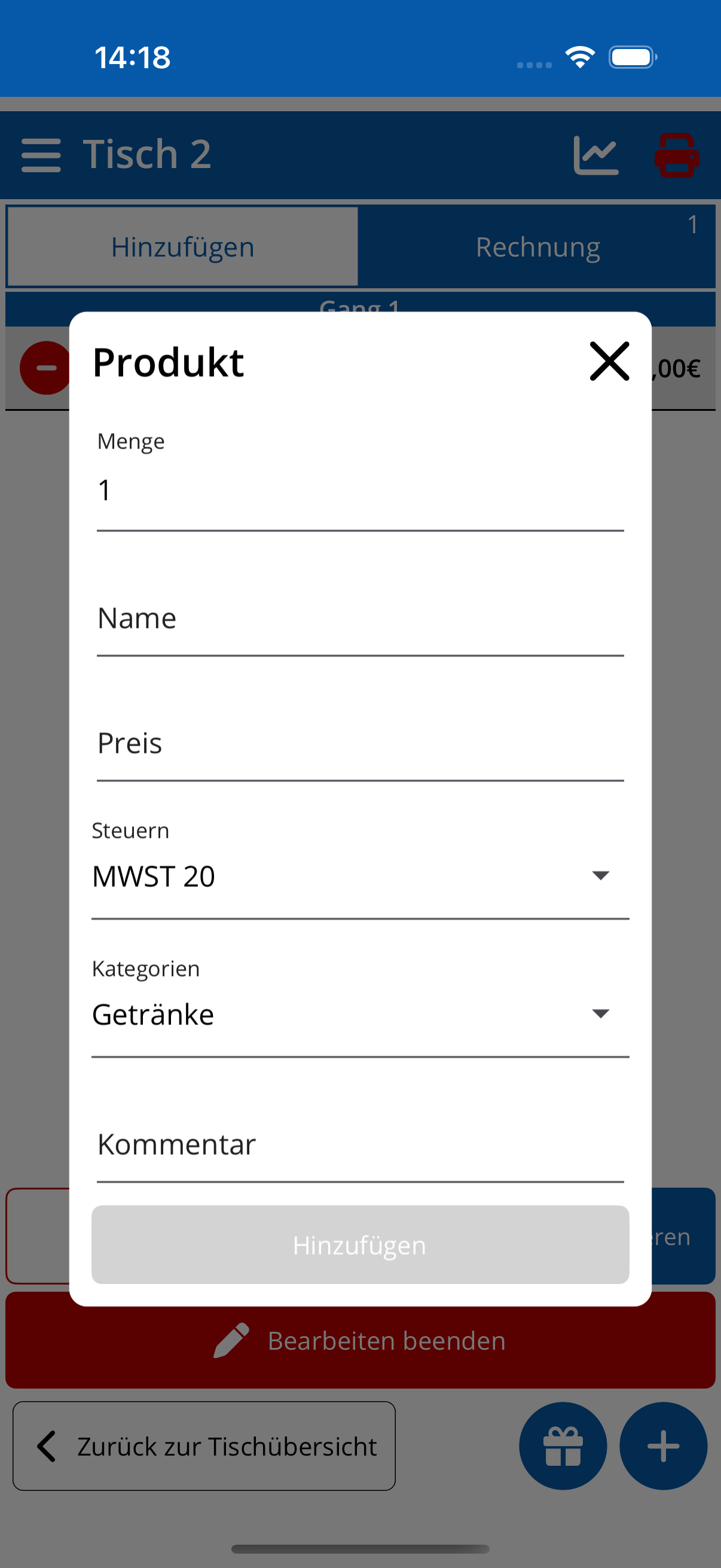
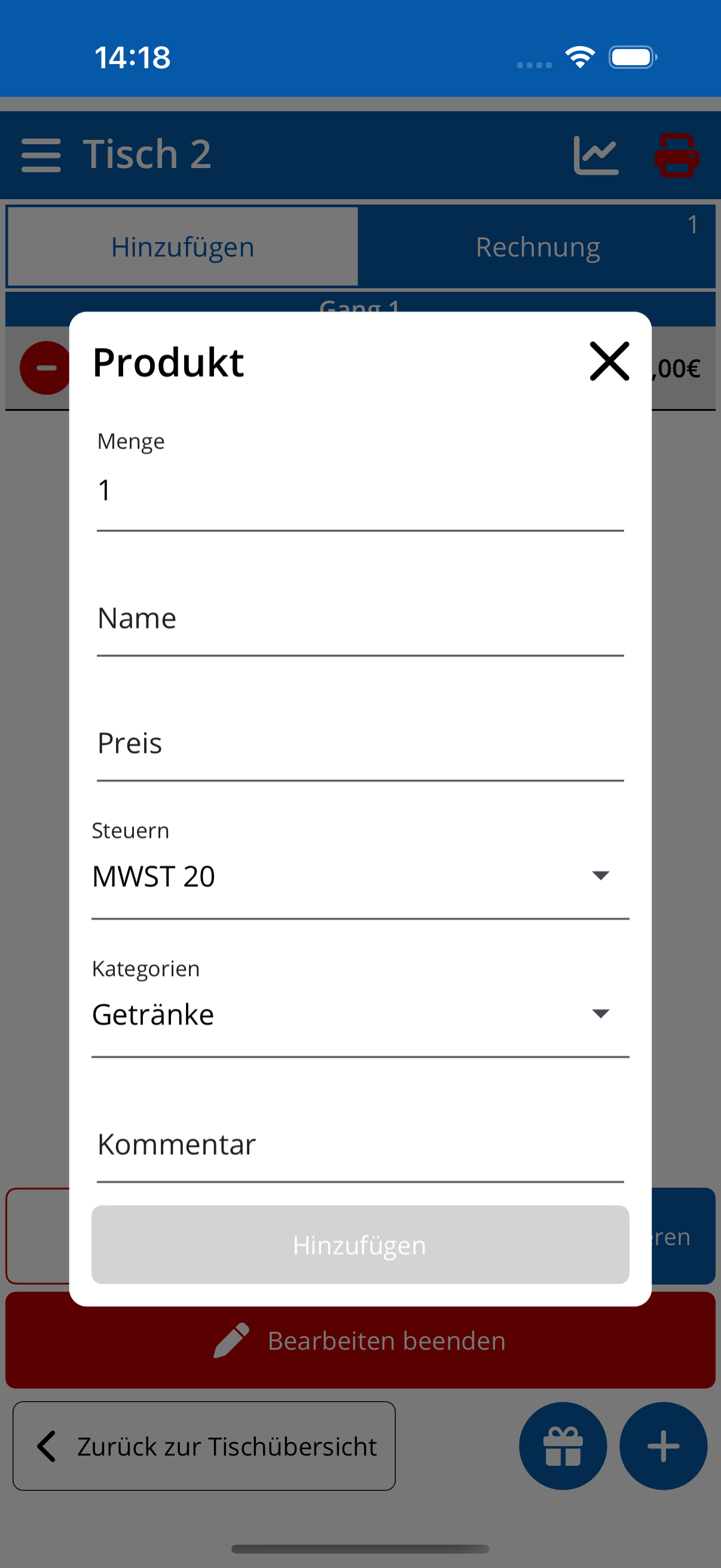
So kommen Sie hierher: Tab "Hinzufügen" → Plus-Symbol (+) unten rechts in der Leiste
Mit dieser Funktion können Sie ein individuelles Produkt erstellen, das nicht in Ihrer regulären Speisekarte vorhanden ist. Das ist besonders nützlich für:
- Sonderwünsche von Gästen (z.B. "Extra Portion Pommes")
- Spezielle Tagesangebote
- Einmalige Artikel oder Aktionen
- Produkte, die noch nicht in der Speisekarte eingepflegt wurden
Die Eingabefelder im Überblick:
| Feld | Beschreibung |
|---|---|
| Menge | Wie viele Einheiten? (Standardwert: 1) |
| Name | Aussagekräftige Bezeichnung eingeben (z.B. "Kinderportion Schnitzel") |
| Preis | Der Verkaufspreis für das Produkt |
| Steuern | Passenden Steuersatz auswählen (z.B. MWST 20) |
| Kategorien | Produkt einer Kategorie zuordnen (z.B. Getränke, Speisen) |
| Kommentar | Optional - Zusätzliche Informationen für die Küche |
So funktioniert's:
- Geben Sie die gewünschte Menge ein (oder belassen Sie 1)
- Tragen Sie einen Namen für das Produkt ein
- Geben Sie den Preis ein
- Wählen Sie den korrekten Steuersatz
- Wählen Sie eine Kategorie aus
- Optional: Fügen Sie einen Kommentar hinzu
- Tippen Sie auf "Hinzufügen"
Wichtige Buttons:
| Button | Funktion |
|---|---|
| Hinzufügen (grün) | Fügt das eigene Produkt zur aktuellen Bestellung hinzu |
| X-Symbol | Schließt den Dialog ohne Änderungen |
Achten Sie darauf, den richtigen Steuersatz zu wählen (z.B. reduzierter Steuersatz für Speisen zum Mitnehmen). Die Kategorie hilft bei der späteren Auswertung Ihrer Umsätze.
Gutschein auswählen
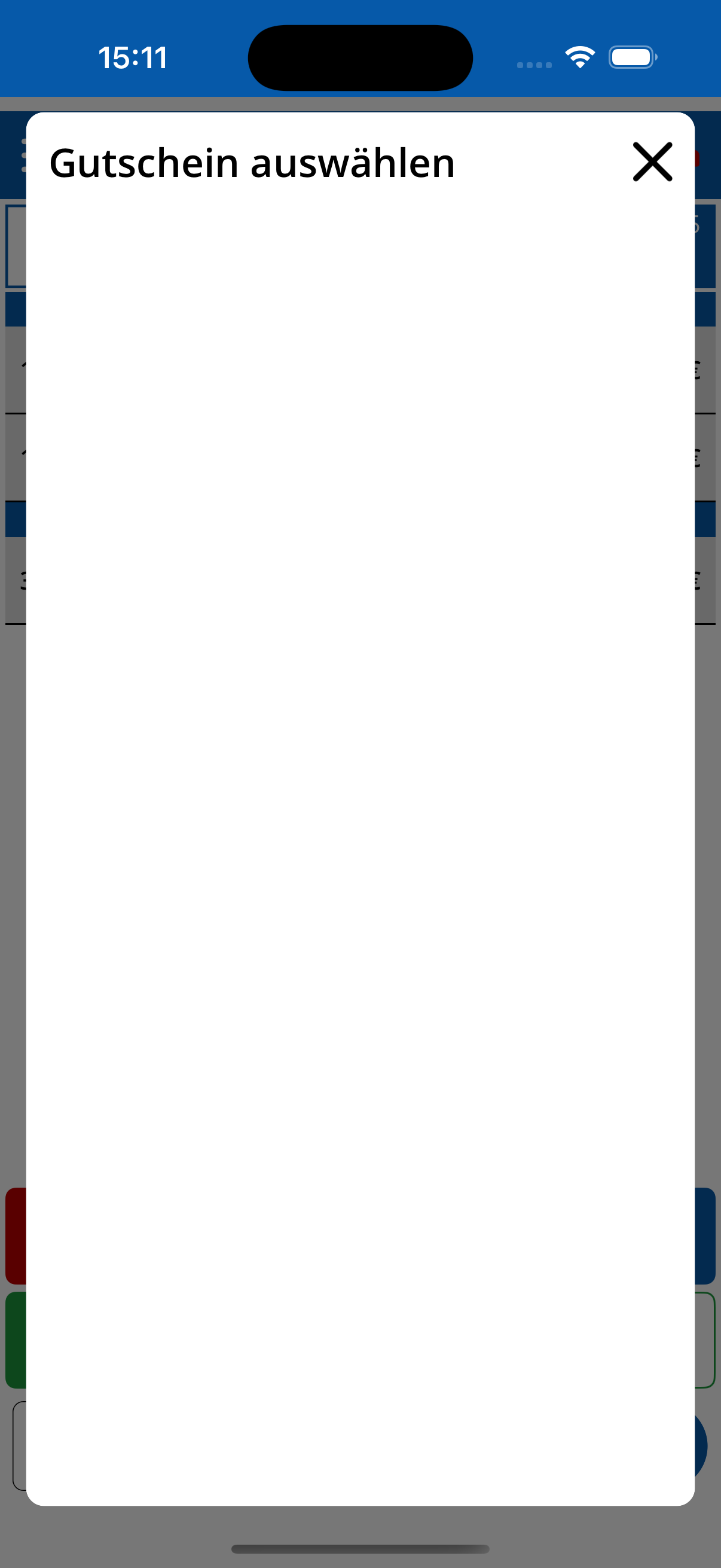
So kommen Sie hierher: Tisch öffnen → Geschenk-Symbol (unten rechts im Bestellbereich)
Dieser Dialog zeigt Ihnen alle im System hinterlegten Gutscheine an, die Sie einem Gast gewähren können. Sie können hier einen Gutschein auswählen, um ihn auf die aktuelle Bestellung anzuwenden.
So funktioniert's:
- Öffnen Sie einen Tisch mit einer aktiven Bestellung
- Tippen Sie auf das Geschenk-Symbol unten rechts
- Der Dialog "Gutschein auswählen" öffnet sich
- Sie sehen alle verfügbaren Gutscheine mit Name, Anzahl und Wert
- Tippen Sie auf den gewünschten Gutschein, um ihn anzuwenden
- Der Gutscheinwert wird automatisch von der Rechnung abgezogen
Wichtige Buttons:
| Button | Funktion |
|---|---|
| Gutschein-Zeile | Tippen Sie auf eine Zeile, um diesen Gutschein anzuwenden |
| X-Symbol | Schließt den Dialog ohne Änderungen |
Falls die Liste leer ist, wurden noch keine Gutscheine im System angelegt. Gutscheine können über die Verwaltung im Backend erstellt werden.
Produkte transferieren
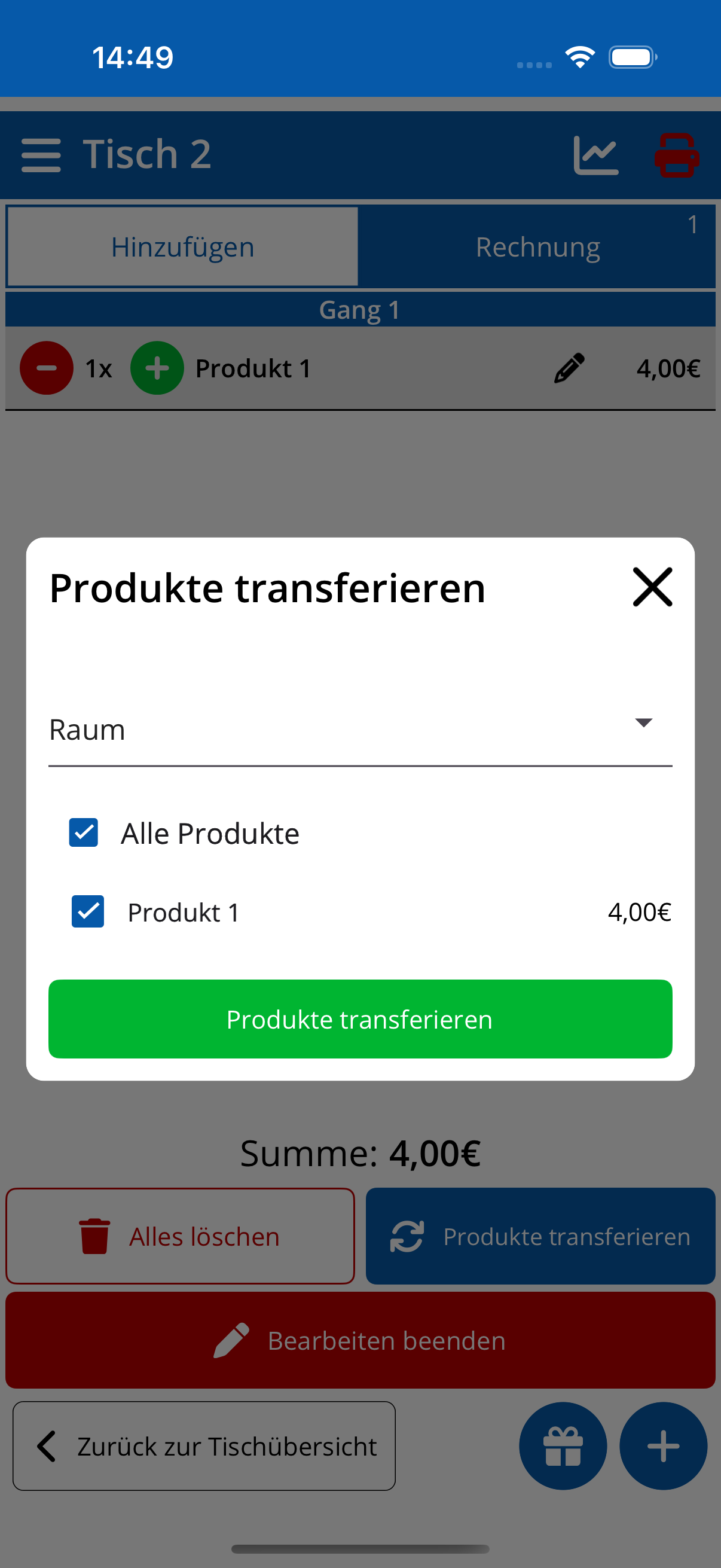
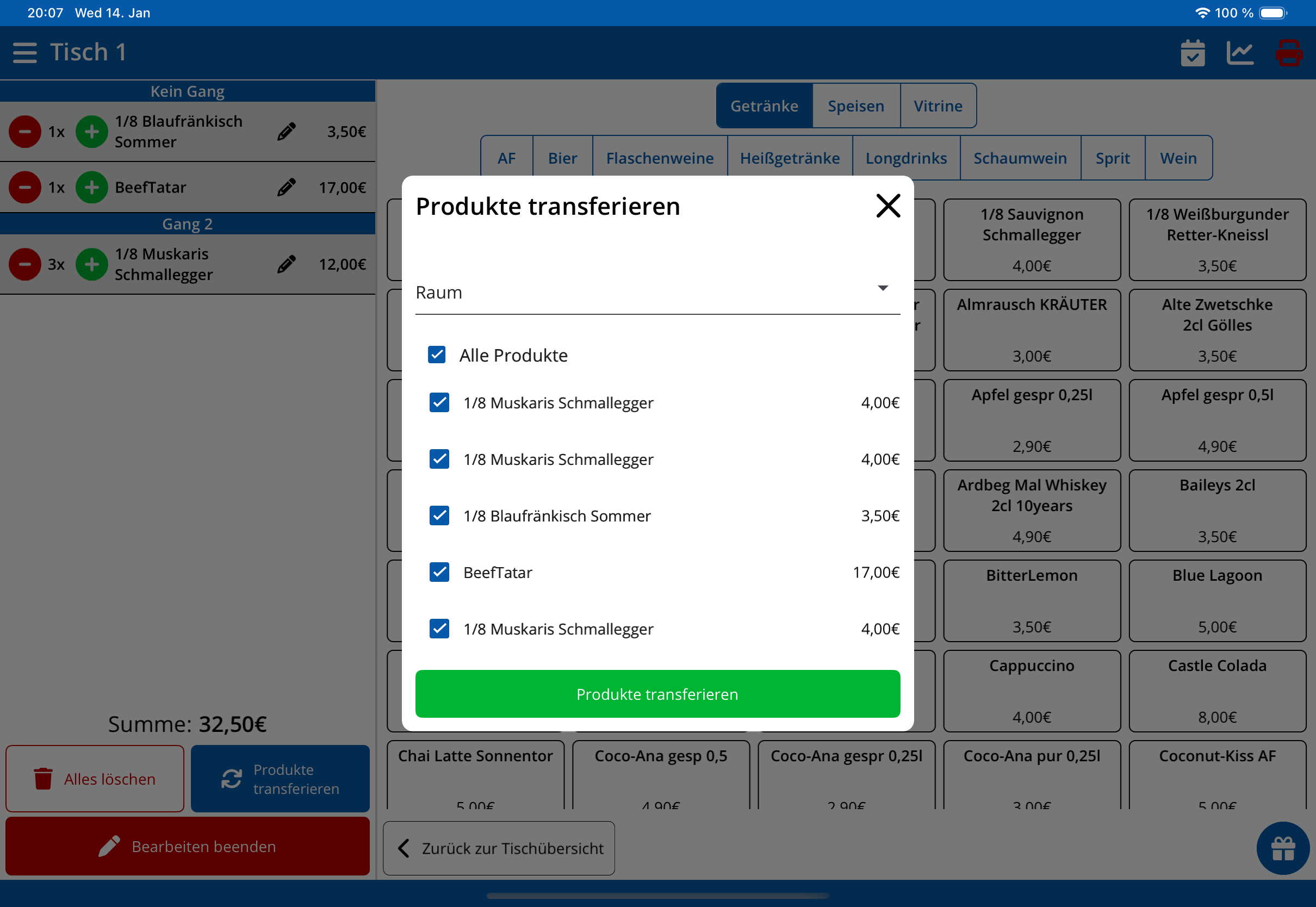
So kommen Sie hierher: Tab "Rechnung" → Button "Bearbeiten" → Button "Produkte transferieren" (blau)
Mit dieser Funktion können Sie Produkte von einem Tisch auf einen anderen verschieben. Das ist besonders praktisch, wenn:
- Gäste den Tisch wechseln möchten
- Bestellungen versehentlich auf dem falschen Tisch erfasst wurden
- Gäste einen Teil ihrer Bestellung auf einen anderen Tisch übertragen möchten
So funktioniert's - Schritt für Schritt:
- Zielraum wählen: Tippen Sie auf das Dropdown-Menü oben und wählen Sie den Raum (z.B. "Raum 1", "Terrasse")
- Zieltisch wählen: Nach Auswahl des Raums werden die verfügbaren Tische angezeigt
- Produkte auswählen: Tippen Sie auf die Checkboxen neben den Produkten, die Sie verschieben möchten
- Oder alle Produkte wählen: Aktivieren Sie die Checkbox "Alle Produkte" für komplette Tischwechsel
- Transfer bestätigen: Tippen Sie auf den grünen Button "Produkte transferieren"
Wichtige Buttons:
| Button | Funktion |
|---|---|
| Dropdown-Menü | Zielraum und Zieltisch auswählen |
| Checkbox "Alle Produkte" | Wählt automatisch alle Produkte aus |
| Einzelne Produkt-Checkboxen | Nur ausgewählte Produkte verschieben |
| Produkte transferieren (grün) | Führt die Verschiebung durch |
| X-Symbol | Schließt den Dialog ohne Änderungen |
Möchten Gäste von drinnen nach draußen wechseln? Wählen Sie einfach "Alle Produkte" und den neuen Tisch aus. Nach dem Transfer finden Sie die Produkte automatisch auf dem Zieltisch.
Toolbar-Aktionen
| Button | Funktion |
|---|---|
| Zurück-Pfeil | Zurück zur Tischübersicht |
| Menü-Symbol (drei Striche) | Öffnet das Hauptmenü der App |
| Haken-Symbol | Bestätigt die aktuelle Aktion oder sendet die Bestellung |
| Statistik-Symbol | Zeigt Umsatzstatistiken für diesen Tisch |
| Geschenk-Icon | Gutschein auswählen |
| Plus-Icon | Eigenes Produkt erstellen |
Bearbeiten-Modus
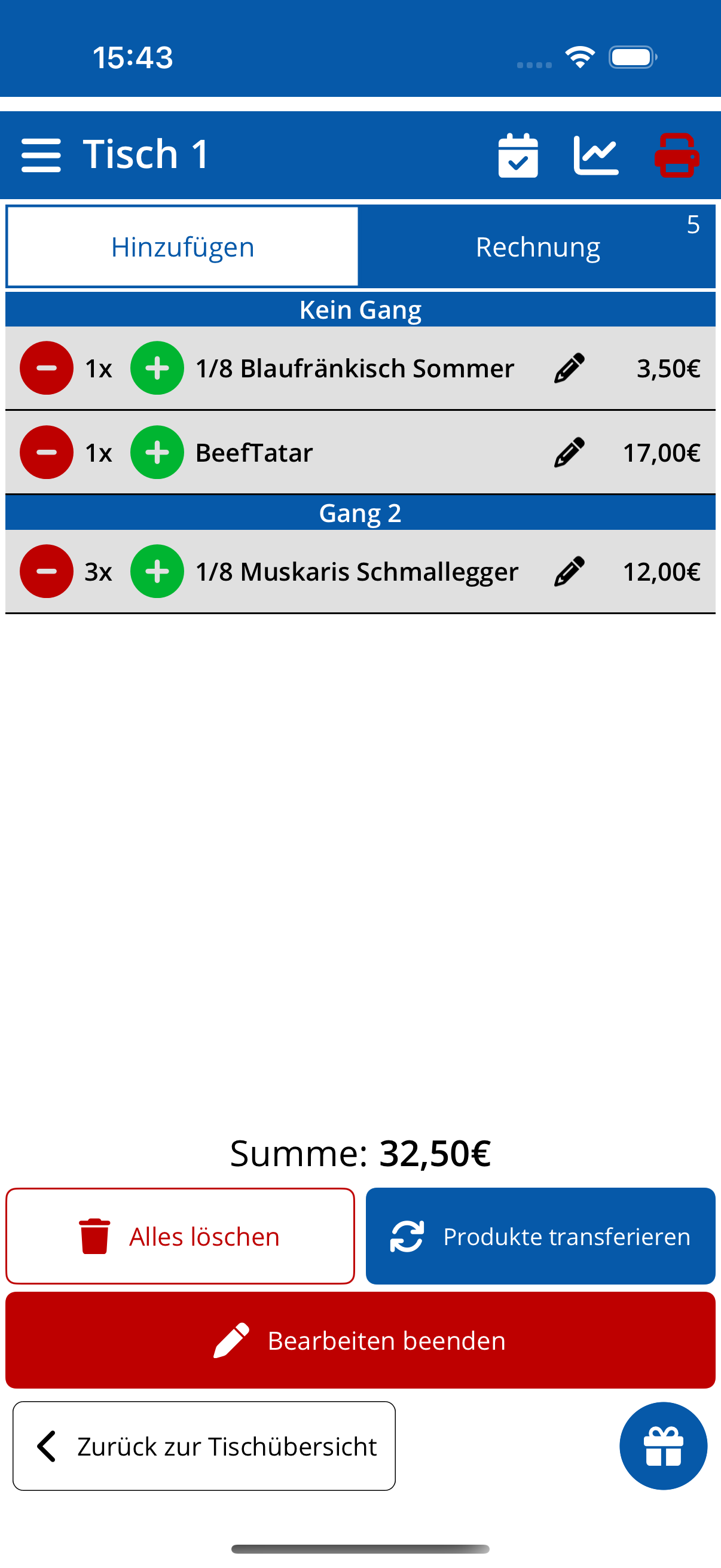
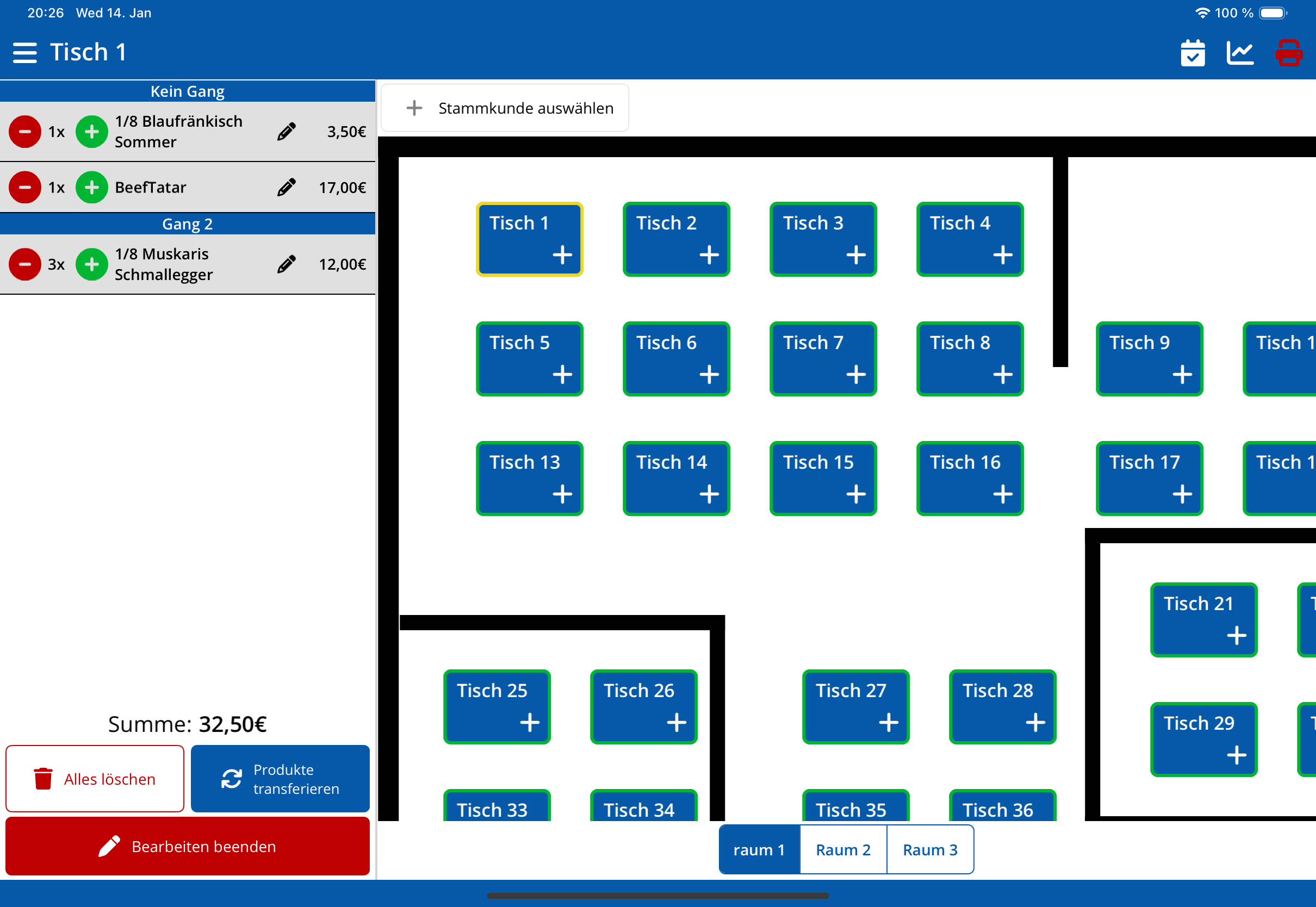
Navigation: Tischübersicht → Tisch antippen → Tab "Rechnung" → Button "Bearbeiten"
Der Bearbeiten-Modus ermöglicht es Ihnen, bereits aufgenommene Bestellungen nachträglich zu korrigieren.
Was Sie hier tun können:
- Mengen anpassen: Anzahl einzelner Produkte erhöhen oder verringern
- Produkte entfernen: Einzelne Artikel löschen
- Bestellung aufteilen: Produkte zu einem anderen Tisch verschieben
- Fehler korrigieren: Eingabefehler schnell beheben
Produktliste zeigt:
- Produktname
- Menge (anpassbar mit +/-)
- Einzelpreis
- Gesamtpreis
Buttons bei jedem Produkt:
| Button | Farbe | Funktion |
|---|---|---|
| Minus (-) | Rot | Menge um 1 verringern |
| Plus (+) | Grün | Menge um 1 erhöhen |
| Stift-Symbol | Grau | Weitere Bearbeitungsoptionen (Extras ändern) |
Buttons am unteren Bildschirmrand:
| Button | Farbe | Funktion |
|---|---|---|
| Alles löschen | Weiß/Grau | ALLE Produkte entfernen |
| Produkte transferieren | Blau | Produkte zu anderem Tisch verschieben |
| Bearbeiten beenden | Rot | Modus schließen, Änderungen werden gespeichert |
Änderungen im Bearbeiten-Modus werden sofort gespeichert. Es gibt keine "Abbrechen"-Funktion. Entfernte Produkte müssen über "Hinzufügen" erneut hinzugefügt werden.