Drucker verbinden
Navigation: Tischübersicht → Drucker-Symbol (rechts oben)
In diesem Dialog wählen Sie, wie Sie Ihren Drucker verbinden möchten.
Drucker-Auswahl Dialog
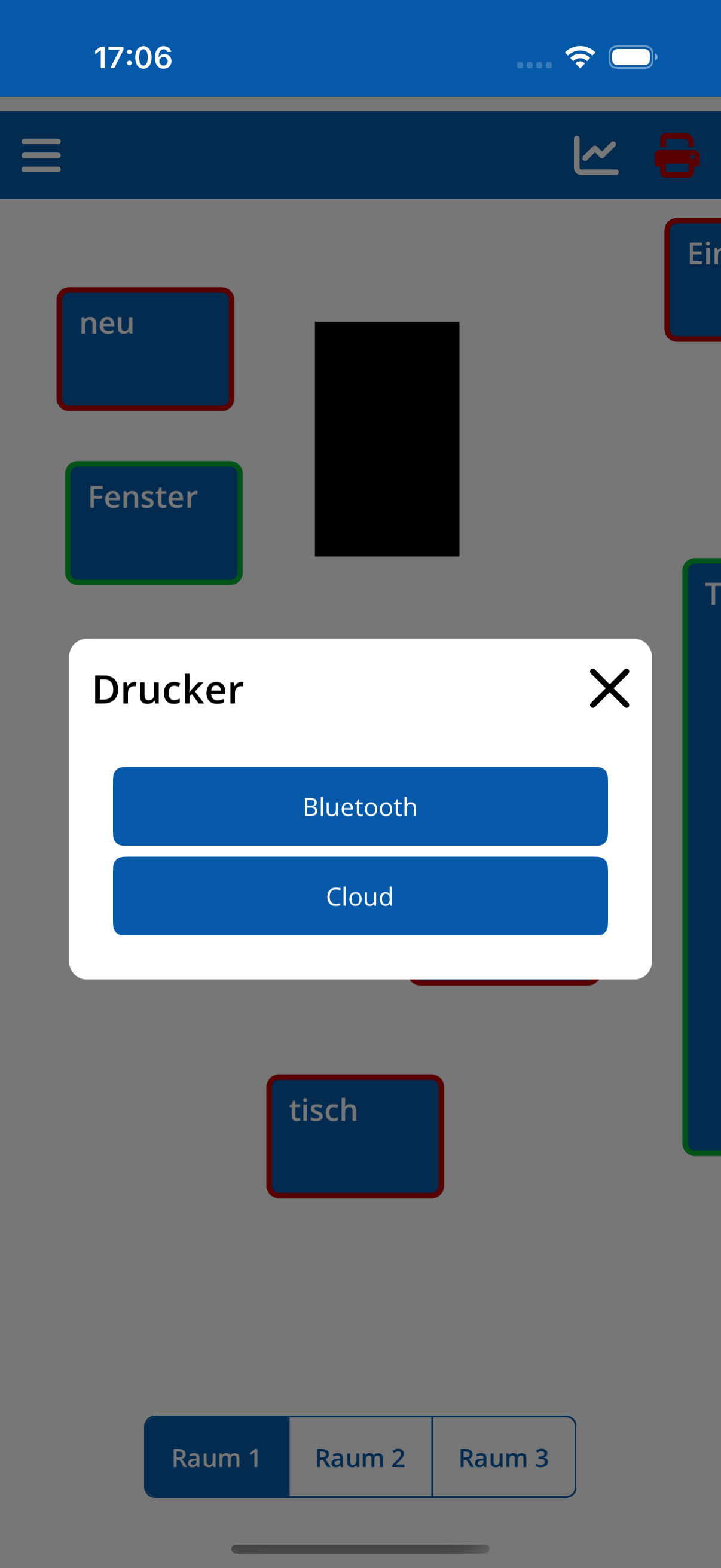
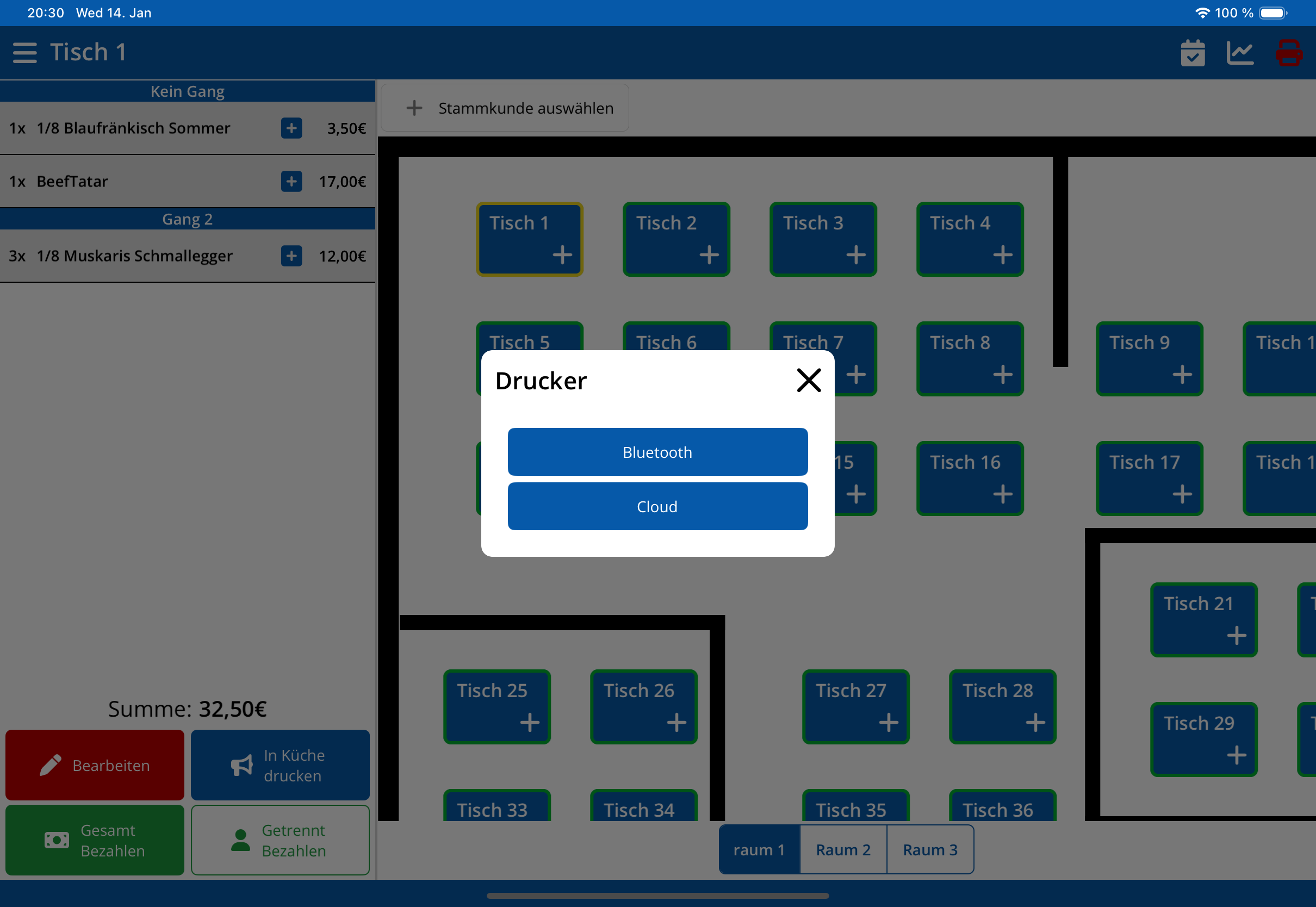
| Button | Beschreibung |
|---|---|
| Bluetooth | Verbindet mit einem lokalen Bluetooth-Drucker |
| Cloud | Verbindet mit einem Cloud-Drucker im Netzwerk |
| X-Symbol | Schließt den Dialog |
Cloud-Drucker
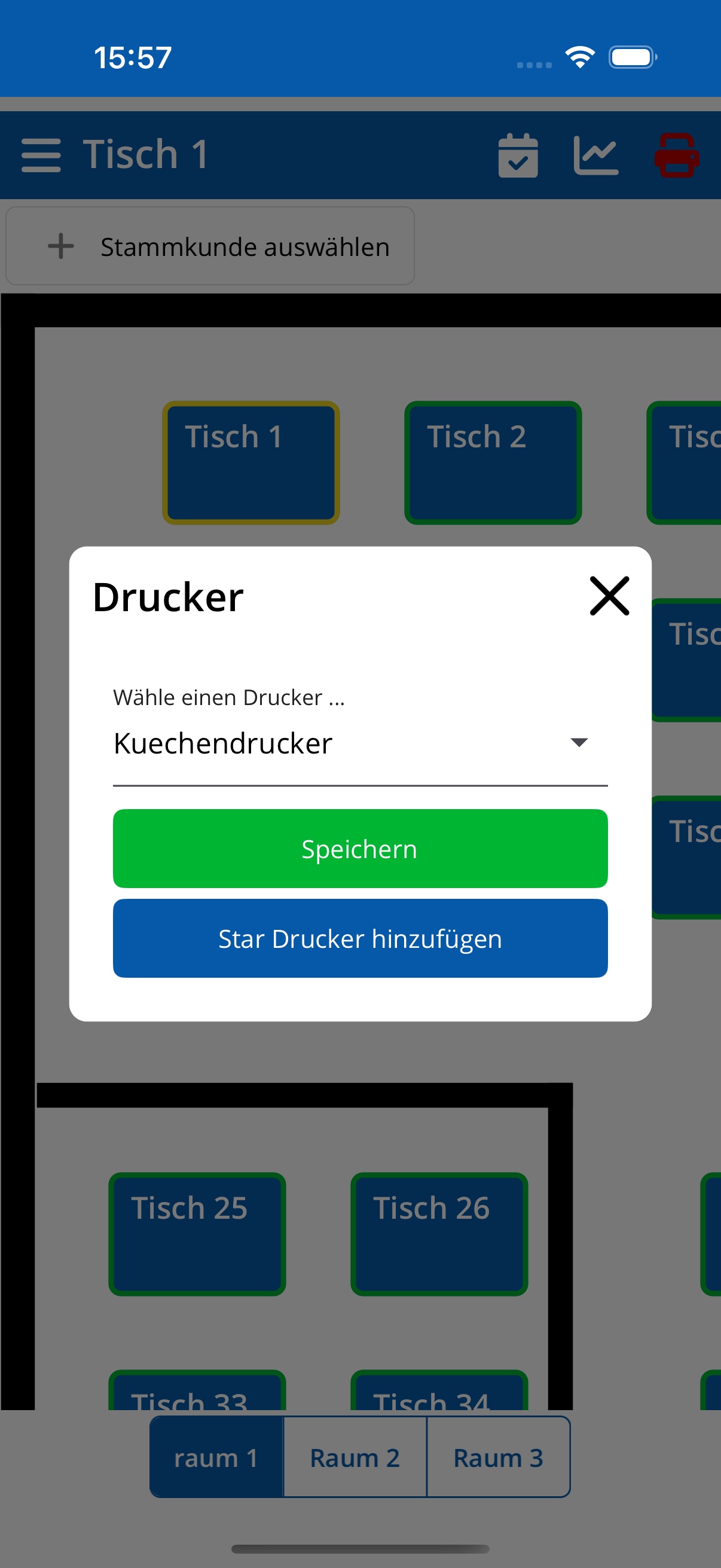
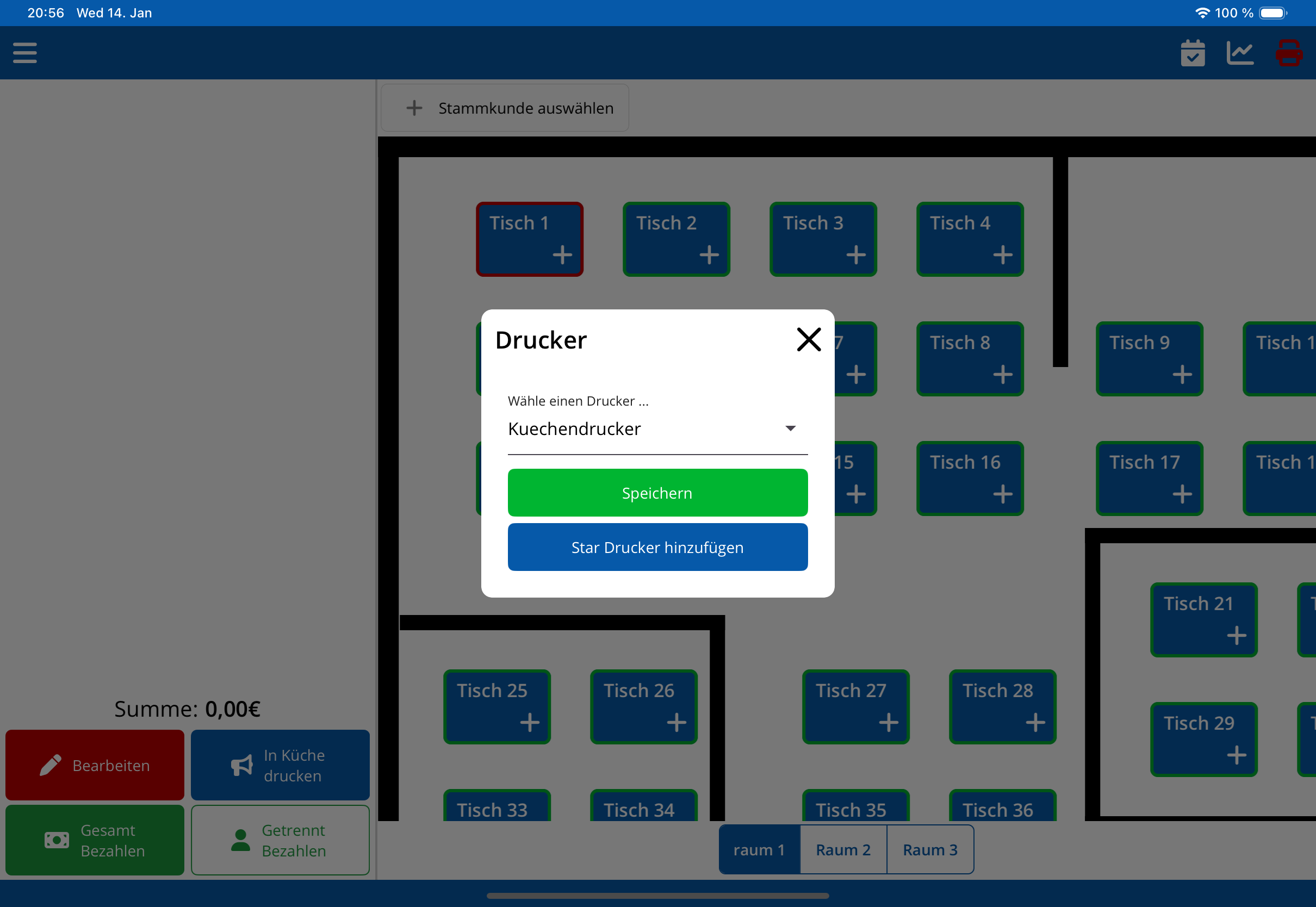
Navigation: Drucker-Symbol → Cloud
Cloud-Drucker sind über das Internet mit Ihrem Orderlyze-Konto verbunden. Sie können von überall drucken, solange eine Internetverbindung besteht.
Wann brauchen Sie einen Cloud-Drucker?
- Wenn Ihr Drucker nicht direkt per Bluetooth erreichbar ist
- Wenn mehrere Geräte auf denselben Drucker zugreifen sollen
- Wenn der Drucker in einem anderen Raum oder Netzwerk steht
So richten Sie Ihren Cloud-Drucker ein:
- Tippen Sie auf das Dropdown-Feld "Wähle einen Drucker ..."
- Wählen Sie den gewünschten Drucker aus der Liste
- Tippen Sie auf "Speichern"
| Button | Beschreibung |
|---|---|
| Dropdown | Zeigt alle verfügbaren Cloud-Drucker an |
| Speichern (grün) | Bestätigt Ihre Druckerauswahl |
| Star Drucker hinzufügen (blau) | Fügt einen neuen Star-Drucker hinzu |
| X-Symbol | Schließt den Dialog ohne Änderungen |
Falls Ihr Drucker nicht in der Liste erscheint, prüfen Sie ob er eingeschaltet und mit dem Internet verbunden ist. Bei Problemen nutzen Sie "Star Drucker hinzufügen".
Star Drucker hinzufügen
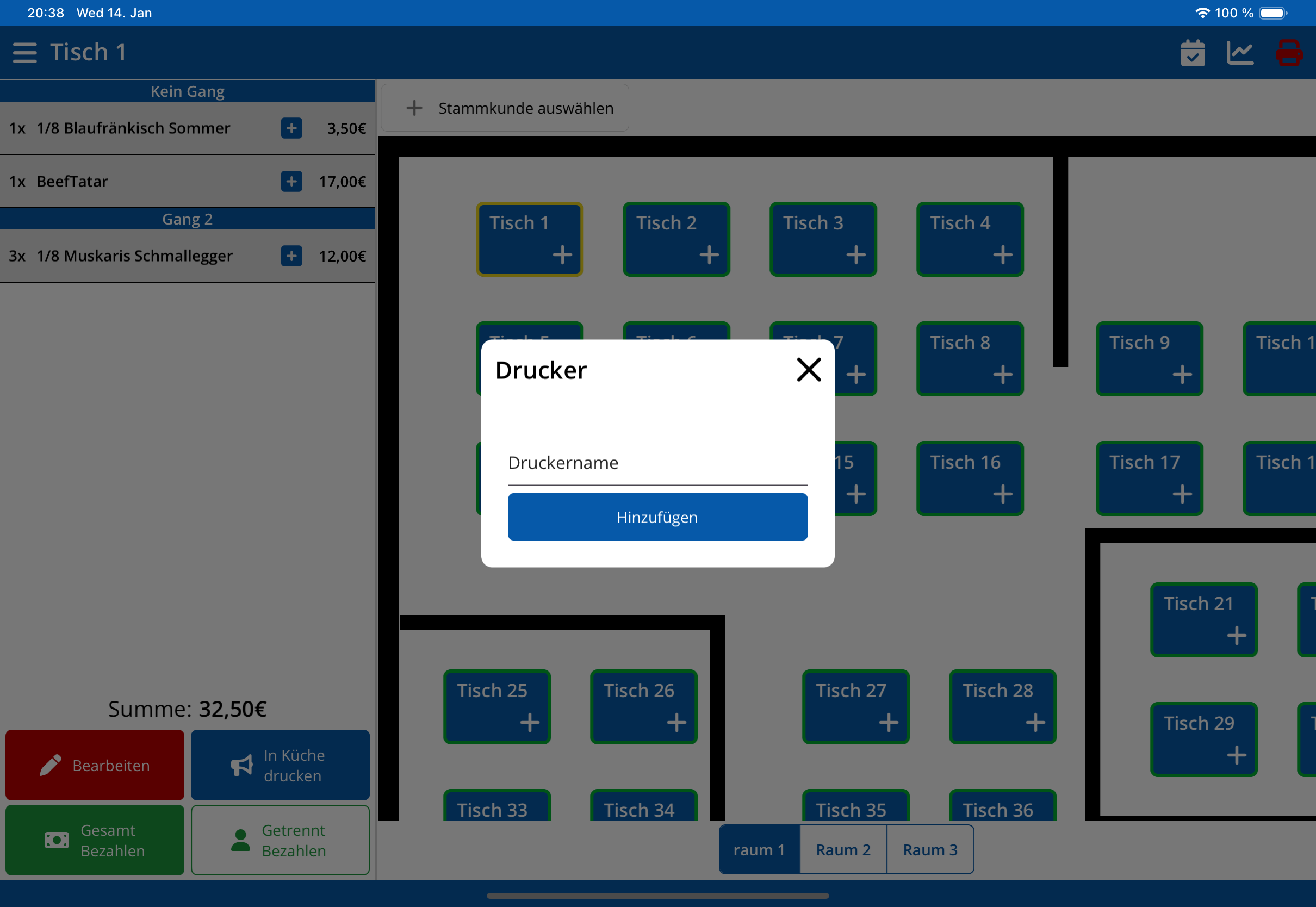
Navigation: Drucker-Symbol → Cloud → Star Drucker hinzufügen
Star-Drucker sind professionelle Bondrucker für die Gastronomie. Sie können automatisch nach Star-Druckern in Ihrem Netzwerk suchen.
So funktioniert's:
- Stellen Sie sicher, dass der Drucker eingeschaltet und im Netzwerk ist
- Tippen Sie auf "Suche"
- Wählen Sie den gefundenen Drucker aus der Liste
- Der Drucker wird automatisch verbunden
| Button | Beschreibung |
|---|---|
| Suche (blau) | Startet die automatische Druckersuche |
| Pfeil zurück | Kehrt zum vorherigen Bildschirm zurück |
Bluetooth-Drucker
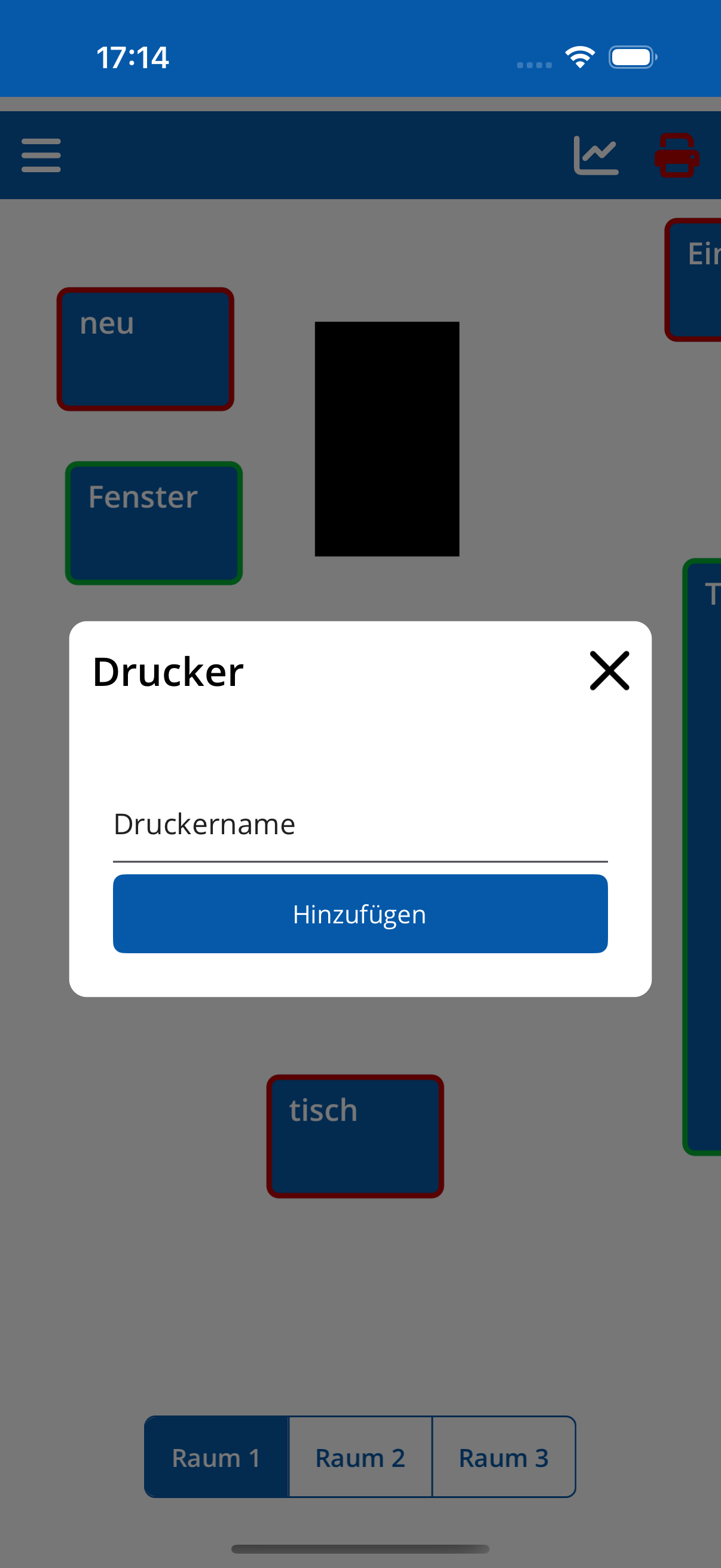
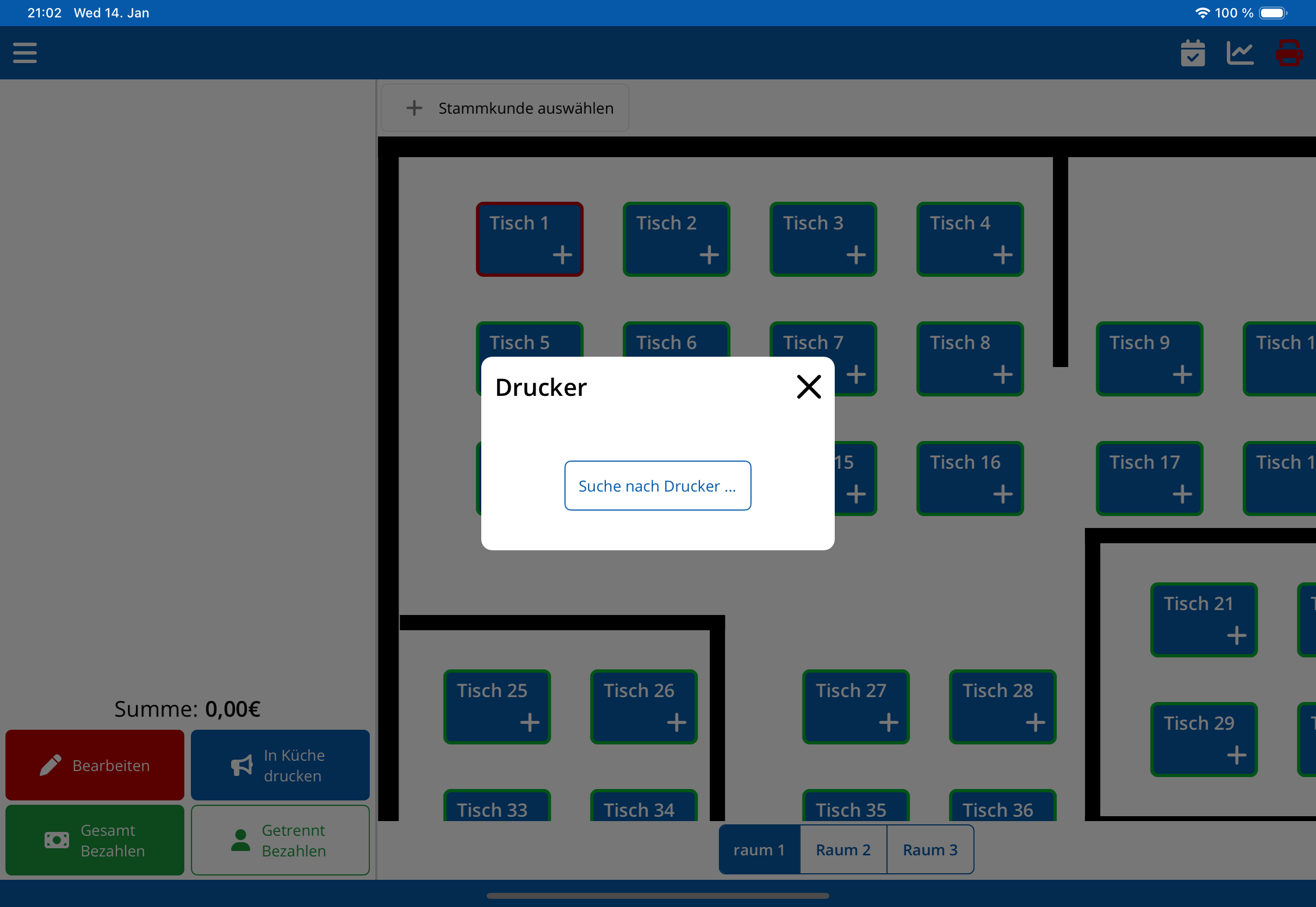
Navigation: Drucker-Symbol → Bluetooth
Verbinden Sie einen portablen Bluetooth-Drucker für den mobilen Einsatz (z.B. am Tisch drucken).
So funktioniert's:
- Schalten Sie den Bluetooth-Drucker ein
- Aktivieren Sie Bluetooth auf Ihrem Gerät
- Geben Sie einen Namen für den Drucker ein
- Tippen Sie auf "Hinzufügen"
| Button | Beschreibung |
|---|---|
| Hinzufügen (blau) | Verbindet den Bluetooth-Drucker |
| X-Symbol | Schließt den Dialog |
Drucker-Fehler beheben
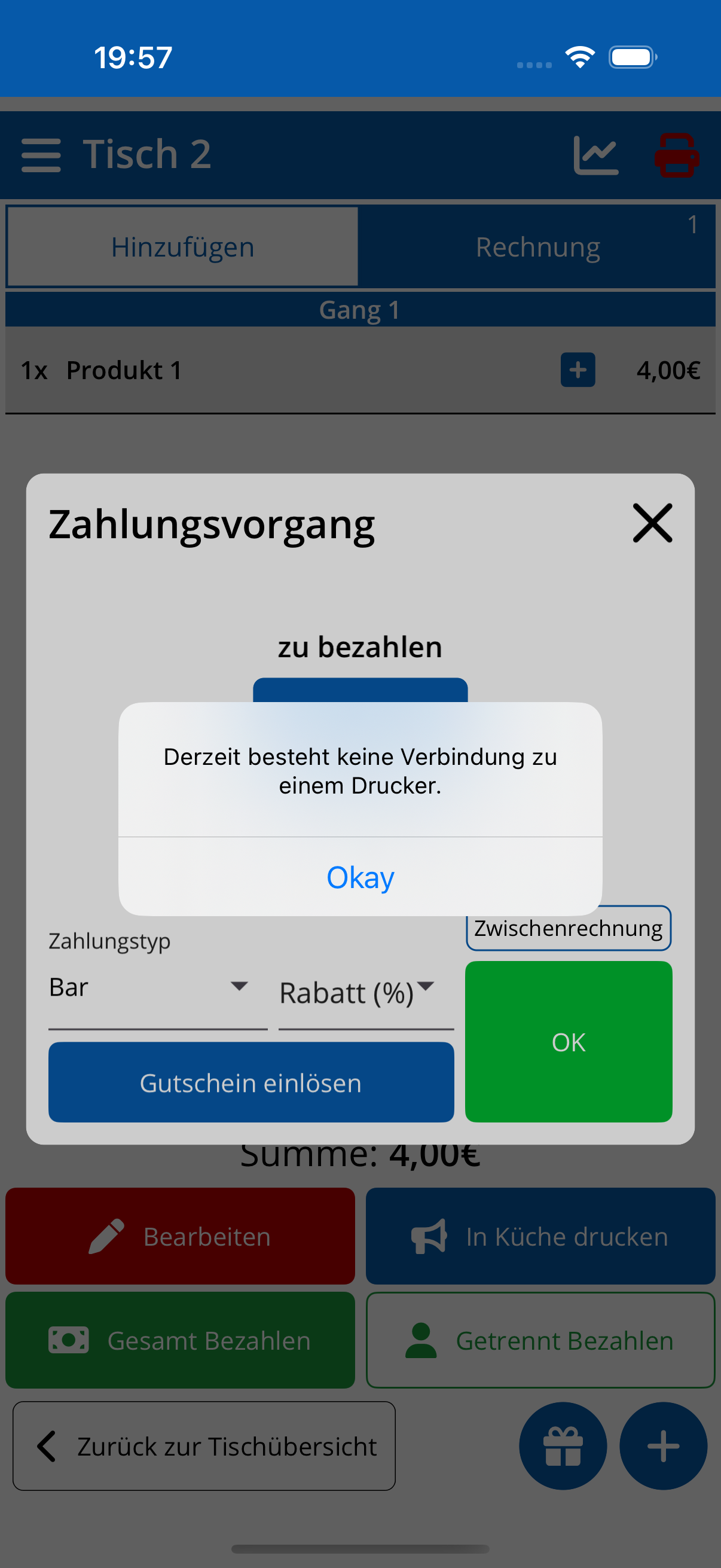
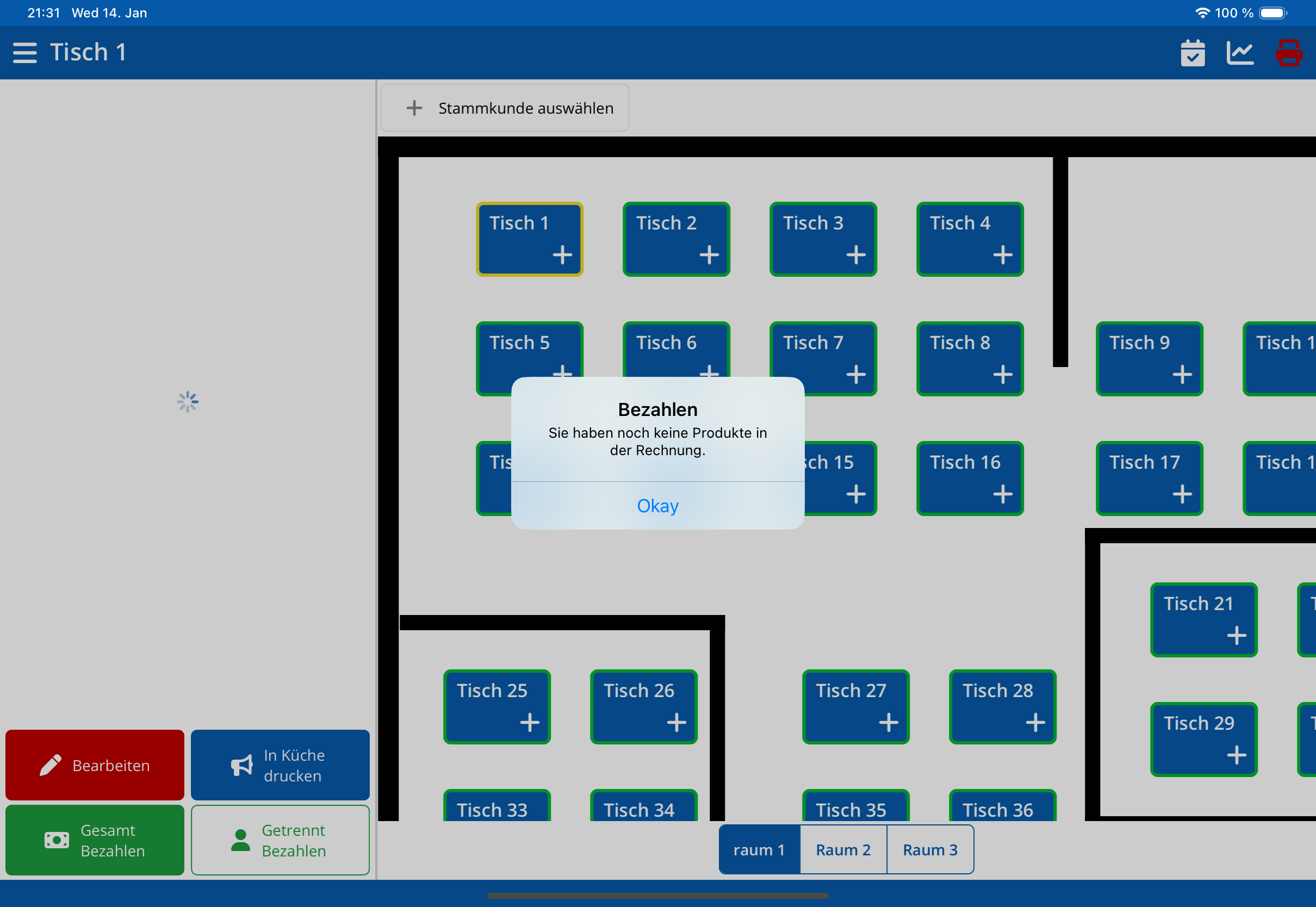
Dieser Dialog erscheint automatisch, wenn Sie versuchen zu drucken, aber kein Drucker verbunden ist.
So lösen Sie das Problem:
- Tippen Sie auf "Okay" um den Dialog zu schließen
- Tippen Sie auf das Drucker-Symbol (rechts oben auf der Tischübersicht)
- Wählen Sie "Bluetooth" oder "Cloud"
- Verbinden Sie einen Drucker
- Versuchen Sie erneut zu drucken