Rückgeld-Rechner
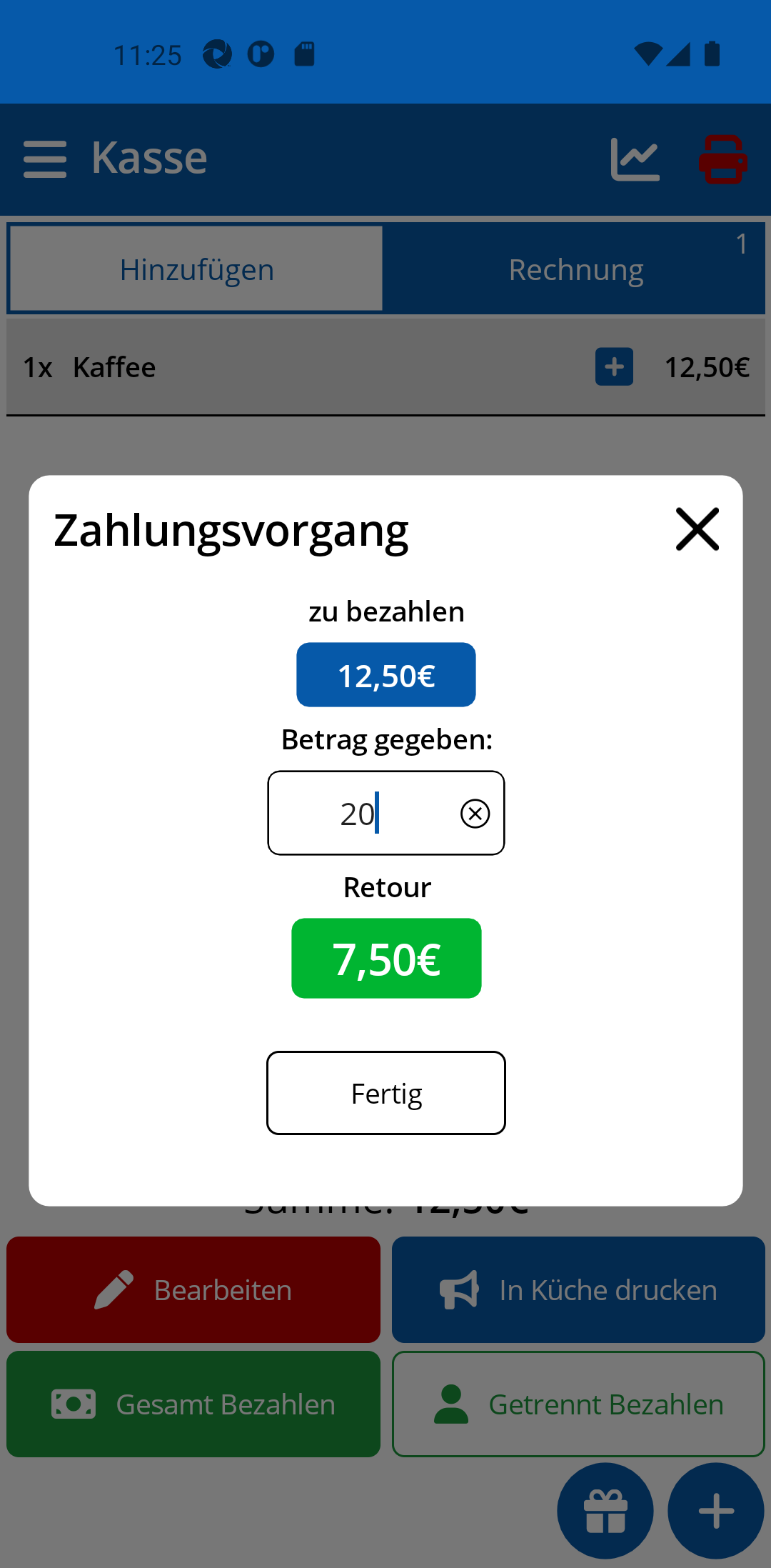
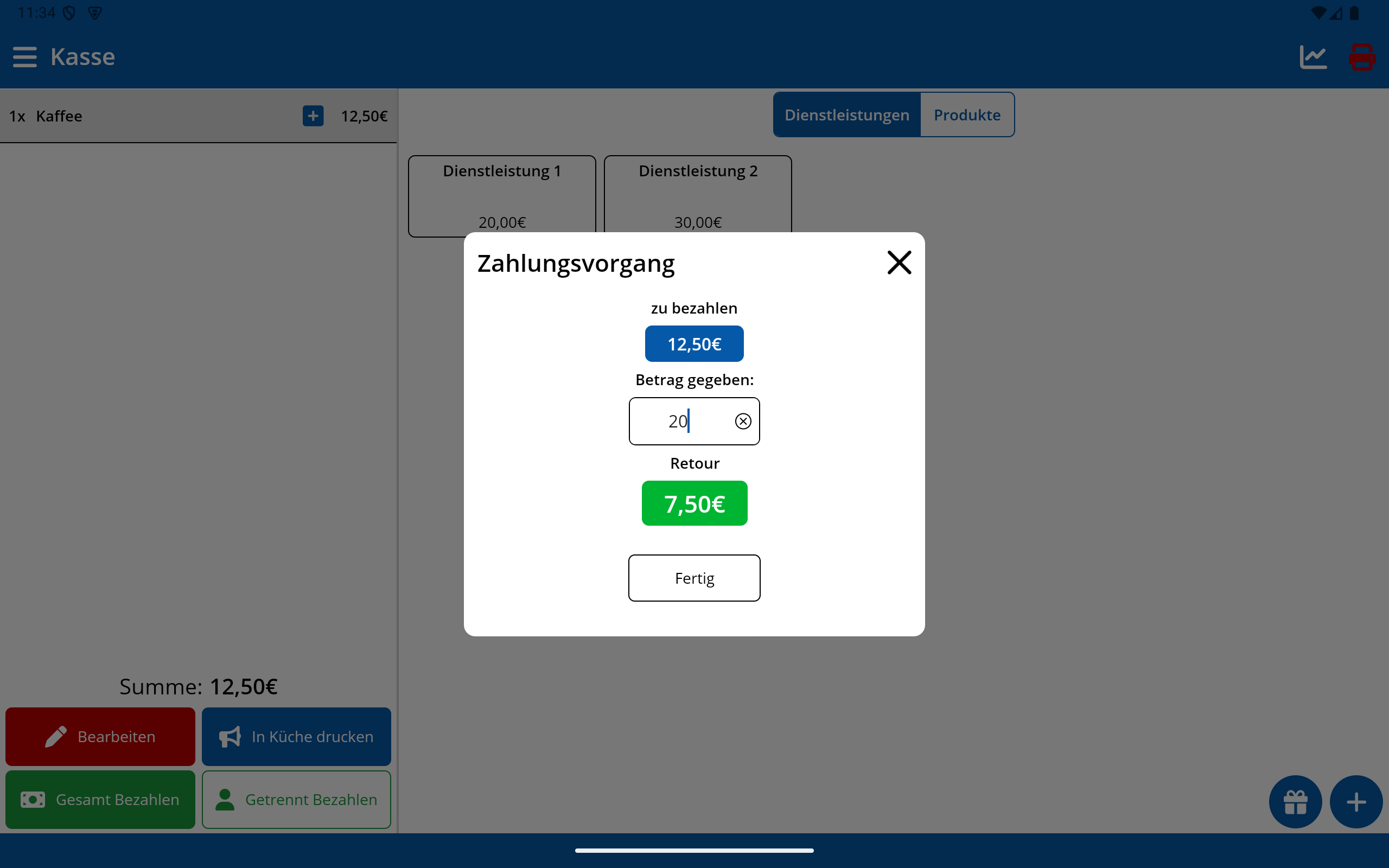
Der Rückgeld-Rechner (Taschenrechner) hilft Ihnen bei Barzahlungen, das Rückgeld schnell und fehlerfrei zu berechnen. Sie geben einfach ein, wie viel der Gast Ihnen gegeben hat — die App zeigt sofort an, wie viel Sie zurückgeben müssen.
Rechner öffnen
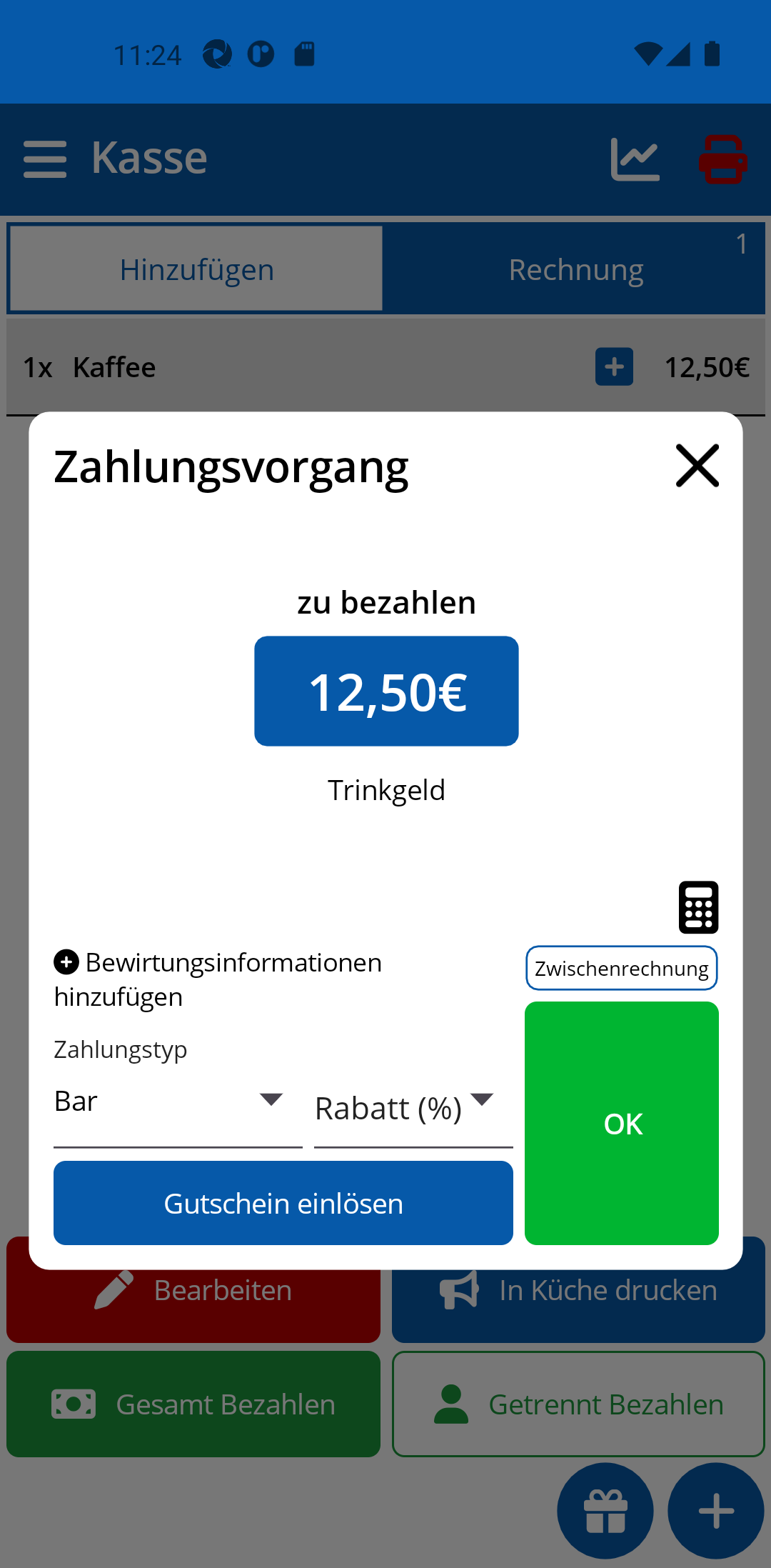
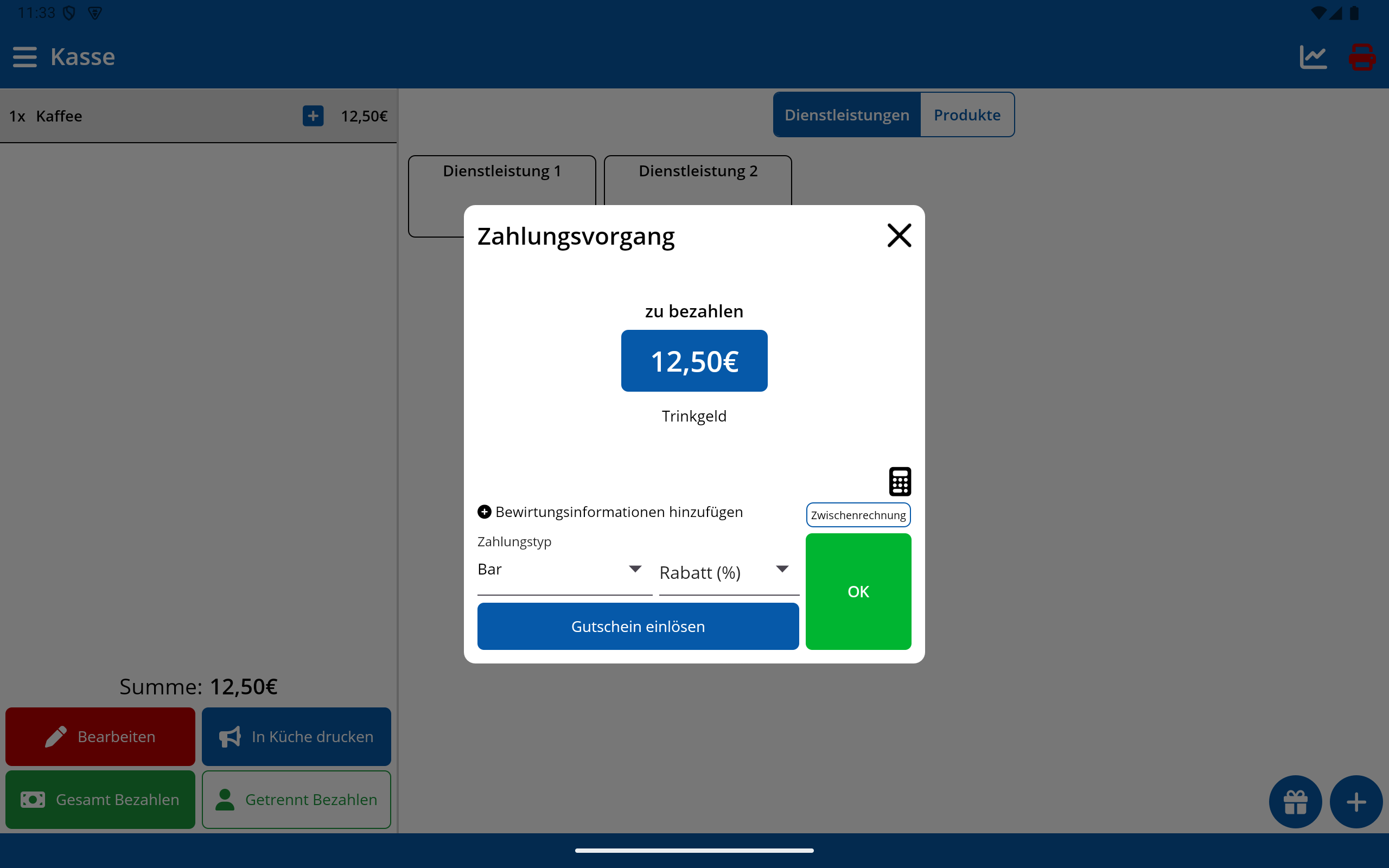
Navigation: Tischübersicht → Tisch antippen → Tab "Rechnung" → Gesamt Bezahlen → Taschenrechner-Symbol
So funktioniert es:
- Öffnen Sie den Zahlungs-Dialog über Gesamt Bezahlen (siehe Zahlung)
- Tippen Sie auf das Taschenrechner-Symbol rechts im Dialog
- Der Rückgeld-Rechner öffnet sich mit dem zu zahlenden Betrag
Das Taschenrechner-Symbol wird nur angezeigt, wenn die Funktion für Ihr Konto aktiviert ist. Die Einstellung finden Sie im Web Dashboard unter Features aktivieren/deaktivieren.
Rückgeld berechnen
Navigation: Zahlungs-Dialog → Taschenrechner-Symbol
Der Rechner zeigt drei Beträge übersichtlich untereinander an:
| Element | Beschreibung |
|---|---|
| zu bezahlen (blau) | Der offene Rechnungsbetrag |
| Betrag gegeben | Eingabefeld — hier tippen Sie ein, wie viel der Gast Ihnen gegeben hat |
| Retour (grün) | Das Rückgeld, das Sie dem Gast zurückgeben müssen |
So funktioniert es:
- Geben Sie im Feld Betrag gegeben den Betrag ein, den der Gast Ihnen überreicht hat (z.B. 20 bei einem 20-Euro-Schein)
- Das Rückgeld wird sofort automatisch berechnet und im grünen Feld Retour angezeigt
- Geben Sie dem Gast das Rückgeld und tippen Sie auf Fertig
Beispiel: Die Rechnung beträgt 12,50€, der Gast zahlt mit einem 20-Euro-Schein. Sie tippen 20 ein — der Rechner zeigt 7,50€ Retour.
Wichtige Buttons:
| Button | Beschreibung |
|---|---|
| Ziffernfeld | Tippen Sie den gegebenen Betrag ein |
| X-Symbol im Eingabefeld | Löscht die Eingabe |
| Fertig | Schliesst den Rechner und kehrt zum Zahlungs-Dialog zurück |
Rechner automatisch nach der Zahlung anzeigen
Optional kann der Rückgeld-Rechner nach jedem Abschluss einer Zahlung automatisch erscheinen. In diesem Fall ist das Feld Betrag gegeben bereits mit dem Zahlbetrag vorausgefüllt — Sie passen nur noch den tatsächlich gegebenen Betrag an.
Diese Einstellung aktivieren Sie im Web Dashboard unter Features aktivieren/deaktivieren im Bereich Zahlungsprozess.
Alle weiteren Optionen im Zahlungs-Dialog (Trinkgeld, Gutscheine, getrennt Bezahlen) finden Sie unter Zahlung.